Claush Benutzerhandbuch
Von der Servereinrichtung über Chat-Bedienung bis zur KI-Charakter-Konfiguration. Eine Schritt-für-Schritt-Anleitung zu allen Funktionen von Claush.
Erste Schritte
Claush ist eine App, mit der Sie Claude Code – den weltweit fortschrittlichsten KI-Coding-Agenten – von Ihrem iPhone aus steuern können. Chatten Sie einfach über eine Messenger-ähnliche Oberfläche mit der KI und erledigen Sie alles von der Programmierung bis zum Deployment direkt auf Ihrem Handy.
Voraussetzungen
| Voraussetzung | Beschreibung |
|---|---|
| Linux VPS | Ein per SSH erreichbarer Server. Jeder Anbieter funktioniert: AWS, GCP, Vultr, DigitalOcean usw. Ubuntu 22.04 oder neuer empfohlen. |
| Claude Code Lizenz | Ein Anthropic API-Schlüssel oder ein Claude Max/Pro/Teams-Abonnement. |
| SSH-Schlüsselpaar | Ed25519 empfohlen. Platzieren Sie den öffentlichen Schlüssel auf Ihrem Server und registrieren Sie den privaten Schlüssel in der App. |
SSH-Schlüssel erstellen
Falls Sie noch keine SSH-Schlüssel haben, führen Sie die folgenden Befehle im Terminal Ihres PCs aus, um sie zu erstellen.
Schlüsselpaar generieren
ssh-keygen -t ed25519 -C "your-email@example.com"Wenn Sie nach dem Speicherort gefragt werden, drücken Sie Enter, um den Standard zu verwenden (~/.ssh/id_ed25519). Optional können Sie eine Passphrase festlegen.
Öffentlichen Schlüssel auf dem Server registrieren
ssh-copy-id -i ~/.ssh/id_ed25519.pub username@server-ip-addressGeben Sie das Passwort Ihres Servers ein und der öffentliche Schlüssel wird automatisch registriert. Einige VPS-Anbieter ermöglichen auch die Registrierung öffentlicher Schlüssel über ihr Control Panel (Web-Verwaltungskonsole). Registrieren Sie in diesem Fall die Ausgabe von cat ~/.ssh/id_ed25519.pub.
Privaten Schlüssel kopieren
cat ~/.ssh/id_ed25519Kopieren Sie alles von -----BEGIN OPENSSH PRIVATE KEY----- bis -----END OPENSSH PRIVATE KEY----- und fügen Sie es in das Feld für den privaten Schlüssel auf dem Claush-Server-Einrichtungsbildschirm ein.
Serverliste
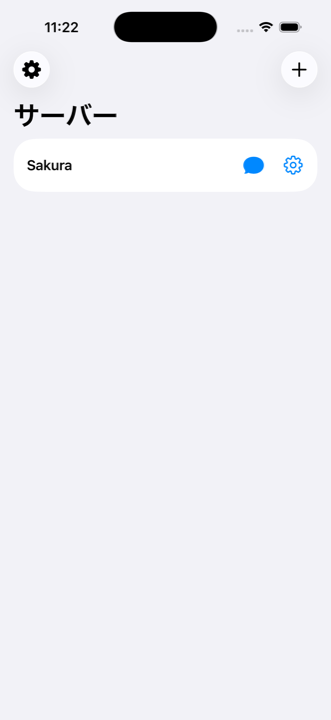
Beim Öffnen der App wird der Serverlisten-Bildschirm angezeigt. Jeder Server hat zwei Buttons.
| Button | Symbol | Funktion |
|---|---|---|
| Chat | 💬 | Mit dem Server verbinden und den Chat-Bildschirm öffnen |
| Einstellungen | ⚙️ | Den Servereinstellungen-Bildschirm öffnen |
Das Zahnrad-Symbol (⚙️) oben links öffnet den App-weiten Einstellungsbildschirm. Der -Button oben rechts ermöglicht das Hinzufügen eines Servers.
Einstellungen
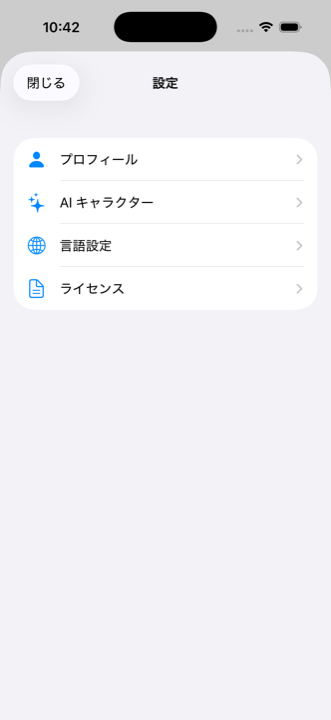
Tippen Sie auf das ⚙️-Zahnrad-Symbol oben links in der Serverliste, um den Einstellungsbildschirm zu öffnen. Die Einstellungen sind als Zentrale mit vier Kategorien organisiert.
| Kategorie | Inhalte |
|---|---|
| Profil | Name, Spitzname, Alter, Geschlecht, Programmiererfahrung |
| KI-Charakter | API-Schlüssel-Einstellungen für KI-Bildgenerierung, Charakterliste, Shop |
| Sprache | Anzeigesprache auswählen |
| Lizenzen | Lizenzinformationen der verwendeten Bibliotheken |
Profil
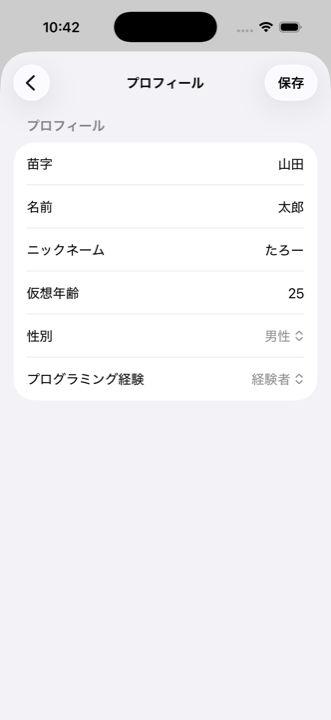
Gehen Sie zu Einstellungen > Profil, um die folgenden Informationen zu konfigurieren. KI-Antworten werden basierend auf Ihrem Profil angepasst.
- Name (Nachname, Vorname)
- Spitzname
- Virtuelles Alter
- Geschlecht
- Programmiererfahrung: Bei Auswahl von „Keine Erfahrung" vermeidet die KI Fachbegriffe und gibt sanftere Anleitungen
KI-Bildgenerierung
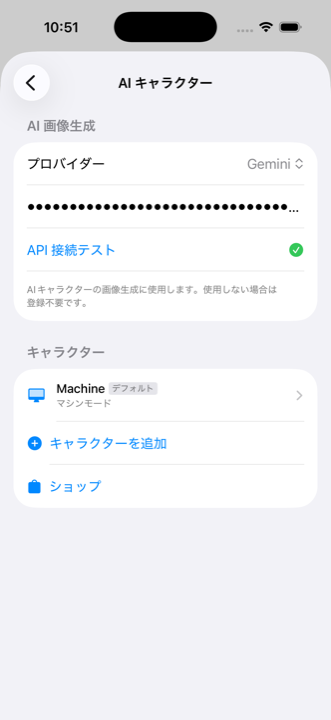
Gehen Sie zu Einstellungen > KI-Charakter > Abschnitt „KI-Bildgenerierung", um einen API-Schlüssel für die automatische Charakter-Bildgenerierung zu registrieren.
| Anbieter | Modell |
|---|---|
| OpenAI | gpt-image-1 |
| Gemini | gemini-2.5-flash-image |
Sobald ein API-Schlüssel registriert und erfolgreich getestet wurde, können Sie auf dem Charakter-Erstellungsbildschirm zwischen „Bild auswählen" und „Mit KI generieren" wechseln. Bei Auswahl von „Mit KI generieren" werden Erscheinungseinstellungen (Geschlecht, Hautfarbe, Körpertyp, Alter, Haarfarbe, Frisur) und eine Vorschau-Generierungsschaltfläche angezeigt.
Spracheinstellungen
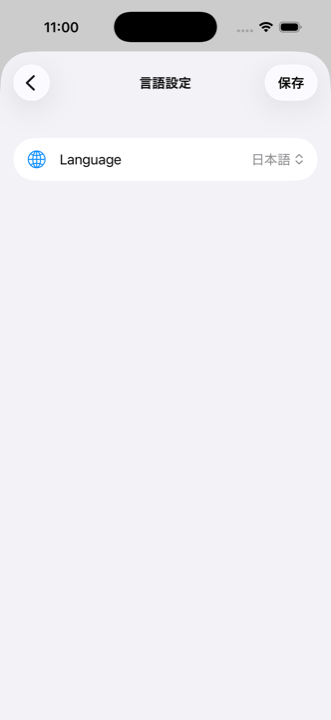
Gehen Sie zu Einstellungen > Sprache, um die Anzeigesprache zu ändern. Die folgenden 10 Sprachen werden unterstützt.
- Japanisch, Englisch, Chinesisch, Koreanisch, Spanisch
- Französisch, Deutsch, Portugiesisch, Italienisch, Arabisch
Ein Sprachwechsel wird sofort in der gesamten Benutzeroberfläche übernommen. Sie können der KI Anweisungen in jeder beliebigen Sprache geben.
KI-Charaktere
In Claush können Sie der KI einen Namen, Sprechstil und eine Persönlichkeit geben, um „Ihren eigenen persönlichen Begleiter" zu erschaffen. Charaktere erinnern sich an Gespräche und passen ihre emotionale Distanz natürlich basierend auf dem Zuneigungsgrad an.
| Eigenschaft | Details |
|---|---|
| Anzahl der Charaktere | Bis zu 5 Charaktere können erstellt werden |
| Server-Zuordnung | Ein Charakter wird pro Server zugewiesen |
| Änderungen | Nach der Erstellung nicht änderbar. Erstellen Sie einen neuen Charakter für Änderungen |
| Standard | „Maschine"-Charakter ist voreingestellt. Keine Pflege-Funktionen |
Charakter erstellen
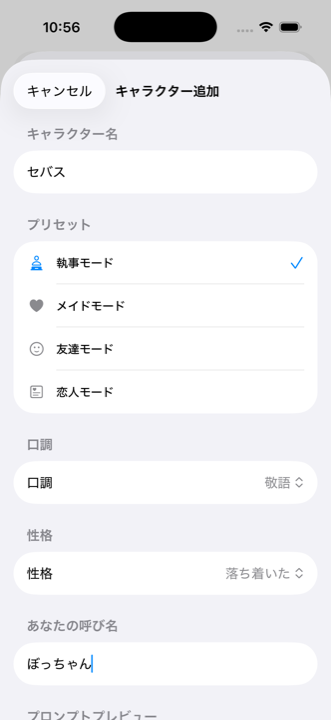
Gehen Sie zu Einstellungen > KI-Charakter > „Charakter hinzufügen", um den Erstellungsbildschirm zu öffnen.
Namen eingeben
Geben Sie einen beliebigen Namen für den Charakter ein. Beispiele: Sebastian, Miku
Vorlage auswählen
Wählen Sie einen Basistyp: Butler / Zofe / Freund / Partner. Bei Auswahl werden Sprechstil, Persönlichkeit und Anrede automatisch konfiguriert.
Sprechstil & Persönlichkeit anpassen
Sprechstil: Höflich / Formell / Lässig / Vornehm / Cool / Verführerisch
Persönlichkeit: Fröhlich / Ruhig / Zurückhaltend
Ihr Spitzname: Wie der Charakter Sie anspricht (z.B. „Meister", „Chef")
Bild festlegen (Optional)
Verwenden Sie „Bild auswählen" zum manuellen Hochladen, oder wechseln Sie zu „Mit KI generieren", wenn ein API-Schlüssel für KI-Bildgenerierung konfiguriert ist. Im KI-Generierungsmodus können Sie Erscheinungsdetails (Geschlecht, Hautfarbe, Körpertyp, Alter, Haarfarbe, Frisur) festlegen und eine Vorschau generieren.
Erstellen
Tippen Sie auf den „Erstellen"-Button, um den Vorgang abzuschließen. Sie können diesen Charakter im Claude-Abschnitt der Servereinstellungen einem Server zuweisen.
Charakter-Details
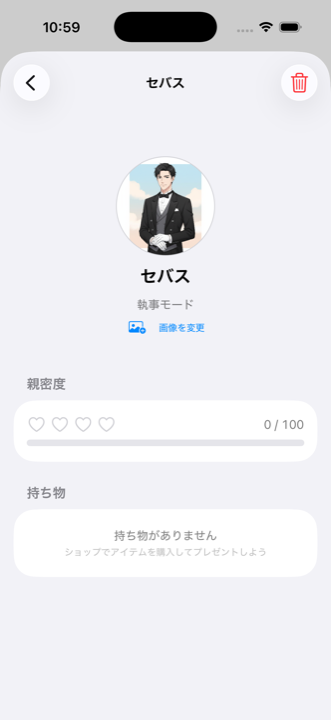
Gehen Sie zu Einstellungen > KI-Charakter > tippen Sie auf den Namen eines Charakters, um den Detailbildschirm zu öffnen.
Angezeigte Informationen
- Charakter-Bild (manuell hochgeladen / Standard-Symbol. Änderbar über „Bild ändern")
- Name und Typ
- Zuneigung: 4 Herzen (♡♡♡♡ bis ❤️❤️❤️❤️) + Punktzahl (0-100)
- Inventar: Besessene Gegenstände und ein „Schenken"-Button
Geschenke geben
Wählen Sie einen Gegenstand aus dem Inventar und tippen Sie auf „Schenken", um ihn dem Charakter zu überreichen. Das Schenken von Geschenken erhöht die Zuneigung.
Shop
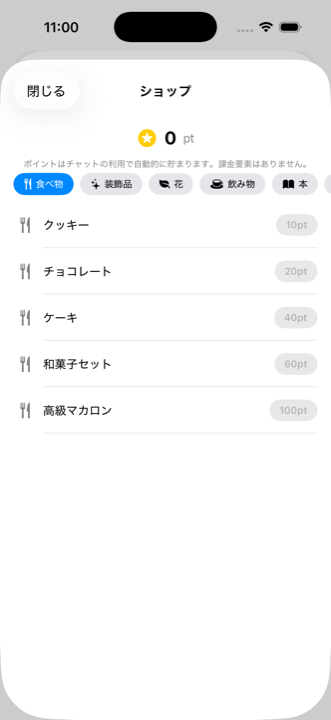
Gehen Sie zu Einstellungen > KI-Charakter > „Shop", um den Gegenstandskauf-Bildschirm zu öffnen.
Punkte
Sie erhalten 1 Punkt für jede gesendete Chat-Nachricht. Punkte sind eine gemeinsame Währung für alle Charaktere. Es gibt keine In-App-Käufe.
Gegenstände
Es gibt insgesamt 30 Gegenstände in 6 Kategorien (5 pro Kategorie). Die Preise reichen von 10 bis 100 Punkte.
| Kategorie | Beispielgegenstände | Preisbereich |
|---|---|---|
| 🍴 Essen | Kekse, Schokolade, Kuchen ... | 10-100 Pkt. |
| ✨ Accessoires | Schleife, Armband, Halskette ... | 10-100 Pkt. |
| 🌿 Blumen | Tulpe, Lilie, Rosenstrauß ... | 10-100 Pkt. |
| ☕ Getränke | Saft, Kaffee, Wein ... | 10-100 Pkt. |
| 📖 Bücher | Taschenbuch, Manga, Kunstbuch ... | 10-100 Pkt. |
| 🎁 Verschiedenes | Kerze, Spieluhr, Füllfederhalter ... | 10-100 Pkt. |
Zuneigungssystem
Das Schenken von Gegenständen an einen Charakter erhöht dessen Zuneigung. Mit wachsender Zuneigung ändert sich die emotionale Distanz in Claudes Antworten auf natürliche Weise.
| Zuneigung | Herzen | Emotionale Distanz |
|---|---|---|
| 0-24 | ♡♡♡♡ | Erste Begegnung. Zurückhaltende und geschäftsmäßige Antworten |
| 25-49 | ❤️♡♡♡ | Bekanntschaft. Höflich, aber etwas wärmer |
| 50-74 | ❤️❤️♡♡ | Freundschaft entwickelt sich. Teilt eigene Meinungen mit |
| 75-99 | ❤️❤️❤️♡ | Enger Freund. Macht Witze und zeigt Anteilnahme |
| 100 | ❤️❤️❤️❤️ | Tiefste Verbundenheit. Natürliche und vertraute Beziehung |
Server hinzufügen
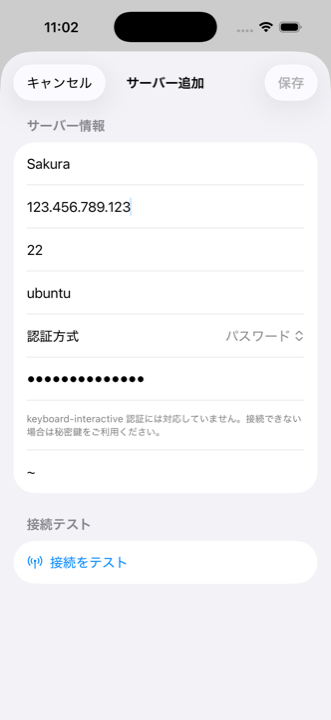
Tippen Sie auf den -Button oben rechts auf dem Serverlisten-Bildschirm, um einen Server hinzuzufügen.
Serverinformationen eingeben
Geben Sie den Servernamen, den Host (IP-Adresse), den Port (normalerweise 22) und den Benutzernamen ein.
Authentifizierungsmethode auswählen
Privater Schlüssel (Empfohlen): Fügen Sie einen privaten Schlüssel im PEM-Format ein. Falls er eine Passphrase hat, geben Sie diese ebenfalls ein.
Passwort: Geben Sie Ihr Passwort ein. Die Keyboard-Interactive-Authentifizierung wird jedoch nicht unterstützt, daher wird schlüsselbasierte Authentifizierung empfohlen.
Verbindungstest durchführen
Tippen Sie auf den „Verbindung testen"-Button. Bei Erfolg erscheint ein Häkchen und der Speichern-Button wird aktiv.
Speichern
Tippen Sie oben rechts auf „Speichern", um den Vorgang abzuschließen.
--dangerously-skip-permissions nicht mit Root verwendet werden. Folgen Sie den untenstehenden Schritten, um einen dedizierten Benutzer zu erstellen.
Dedizierten Benutzer erstellen
Verbinden Sie sich per SSH als Root vom Terminal Ihres PCs mit Ihrem Server und führen Sie die folgenden Befehle aus. (Führen Sie dies auf Ihrem PC aus, nicht über Claush.)
Benutzer erstellen
adduser claudeLegen Sie ein Passwort fest. Weitere Informationen (Vollständiger Name usw.) können durch Drücken von Enter übersprungen werden.
sudo-Berechtigungen erteilen
usermod -aG sudo claudeErforderlich, damit Claude Code Pakete installieren und Systemoperationen durchführen kann.
SSH-Schlüssel einrichten
mkdir -p /home/claude/.ssh
cp ~/.ssh/authorized_keys /home/claude/.ssh/
chown -R claude:claude /home/claude/.ssh
chmod 700 /home/claude/.ssh
chmod 600 /home/claude/.ssh/authorized_keys
Kopieren Sie die öffentlichen Schlüssel von Root oder registrieren Sie ein neues Schlüsselpaar.
Passwortloses sudo konfigurieren (Empfohlen)
echo 'claude ALL=(ALL) NOPASSWD:ALL' > /etc/sudoers.d/claudeWenn Claude Code bei der Verwendung von sudo nach einem Passwort gefragt wird, bleiben Operationen stecken. Diese Konfiguration wird empfohlen.
Nach Abschluss geben Sie claude (den erstellten Benutzernamen) als Benutzernamen auf dem Claush-Server-Einrichtungsbildschirm an.
Servereinstellungen
Tippen Sie auf den ⚙️-Button in der Serverliste, um den Einstellungsbildschirm zu öffnen. Er besteht aus 4 Akkordeon-Abschnitten.
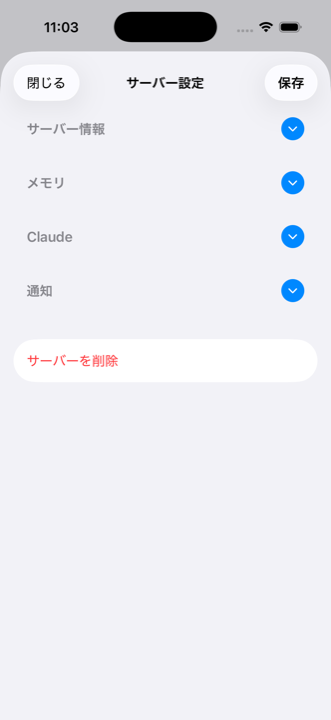
| Abschnitt | Inhalte |
|---|---|
| Serverinfo | Grundeinstellungen einschließlich Host, Port, Benutzername und Authentifizierungsmethode |
| Speicher | Datenbankkonfiguration für Konversationsspeicher |
| Claude | Modellauswahl, KI-Charakter-Zuweisung |
| Benachrichtigungen | Webhook-Konfiguration für Slack/Discord/Teams-Benachrichtigungen |
Tippen Sie auf den runden Button rechts neben jedem Abschnitt, um ihn auf- oder zuzuklappen. Tippen Sie nach Änderungen oben rechts auf „Speichern", um sie zu übernehmen.
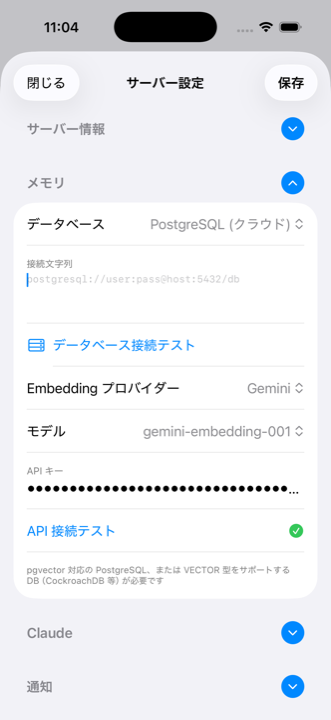
Speicher-Einstellungen
Die Speicherfunktion ermöglicht es der KI, sich über Sitzungen hinweg an Gesprächsinhalte zu erinnern. Sie ermöglicht Anfragen wie „mach dort weiter, wo wir gestern aufgehört haben."
Datenbanktypen
| Typ | Eigenschaften | Empfohlen für |
|---|---|---|
| Keine | Speicherfunktion deaktiviert | - |
| SQLite | In einer Datei auf dem Server gespeichert. Keine zusätzliche Einrichtung erforderlich. | Schneller und einfacher Start |
| PostgreSQL | In einer externen Datenbank gespeichert. Unterstützt Embedding-Suche. | Hochpräzise Kontextabfrage |
Einrichtungsschritte
Datenbanktyp auswählen
Gehen Sie zu Servereinstellungen > klappen Sie den Speicher-Abschnitt auf > wählen Sie den Datenbanktyp. Für PostgreSQL geben Sie auch den Verbindungsstring ein.
Embedding-Einstellungen (nur PostgreSQL, Optional)
Wählen Sie einen Embedding-Anbieter (OpenAI / Gemini) und geben Sie einen API-Schlüssel ein, um die Vektorsuche zu aktivieren. Sie können auch das Modell auswählen.
Speichern für automatische Einrichtung
Durch Tippen auf „Speichern" werden automatisch folgende Schritte ausgeführt: SSH-Verbindung > Abhängigkeiten installieren > MCP-Server bereitstellen > Claude konfigurieren > Verbindungstest. Der Fortschritt jedes Schritts wird in Echtzeit angezeigt.
Claude-Einstellungen
Modellauswahl
Wählen Sie das zu verwendende Claude-Modell aus. Jedes Modell unterscheidet sich in Leistung, Geschwindigkeit und Kosten. Das aktuell ausgewählte Modell wird mit einem Häkchen markiert.
Zugriff auf sensible Dateien
Verwenden Sie den Schalter, um den KI-Zugriff auf sensible Dateien wie .env zu steuern. Die Standardeinstellung ist AUS (Zugriff verweigert).
KI-Charakter-Zuweisung
Wenn benutzerdefinierte Charaktere erstellt wurden, können Sie auswählen, welcher Charakter diesem Server zugewiesen wird. Nach der Zuweisung antwortet Claude im Sprechstil und der Persönlichkeit dieses Charakters.
Benachrichtigungseinstellungen
Lassen Sie sich benachrichtigen, wenn Claude mit der Antwort fertig ist, über externe Dienste. So können Sie zu anderen Aufgaben wechseln, während lang laufende Operationen im Gange sind.
Unterstützte Plattformen
Sie müssen vorab eine Webhook-URL von jedem Dienst beziehen.
| Plattform | So erhalten Sie die Webhook-URL (Einrichtung bei jedem Dienst) |
|---|---|
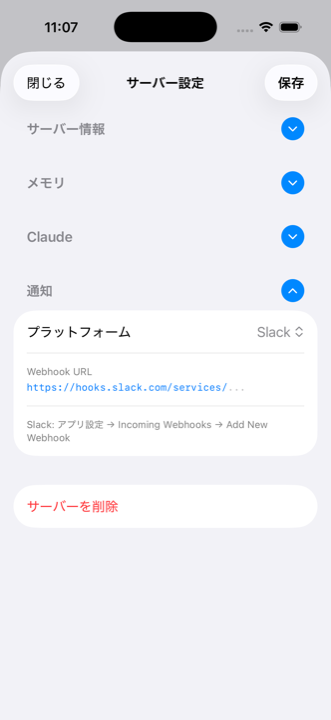
| Slack | Slack App-Einstellungen > Incoming Webhooks > Neuen Webhook hinzufügen, um die URL zu erhalten |
| Discord | Discord Servereinstellungen > Integrationen > Webhooks > Neuer Webhook, um die URL zu erhalten |
| Microsoft Teams | Teams-Kanal > Connectors > Eingehender Webhook, um die URL zu erhalten |
Plattform auswählen
Wählen Sie aus Slack / Discord / Microsoft Teams.
Webhook-URL eingeben
Fügen Sie die von der ausgewählten Plattform ausgestellte Webhook-URL ein.
Speichern
Durch Tippen auf „Speichern" wird automatisch der Benachrichtigungsserver bereitgestellt und eine Testbenachrichtigung gesendet.
Sitzungsgrundlagen
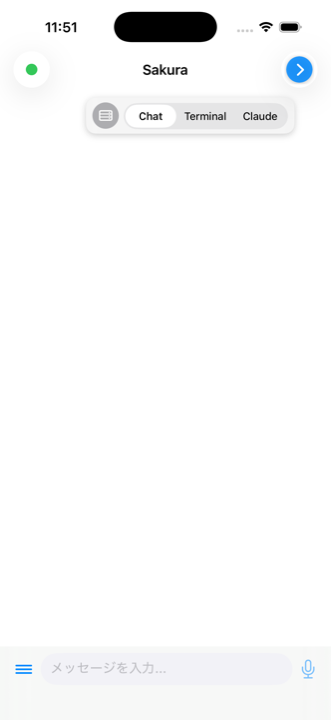
Durch Tippen auf den Chat-Button wird eine Verbindung zum Server hergestellt und ein Bildschirm mit drei Tabs geöffnet.
Drei-Tab-Layout
| Tab | Beschreibung |
|---|---|
| Chat | Zeigt Claudes Antworten als Chat-Blasen an. Dies ist der Tab, den Sie normalerweise verwenden. |
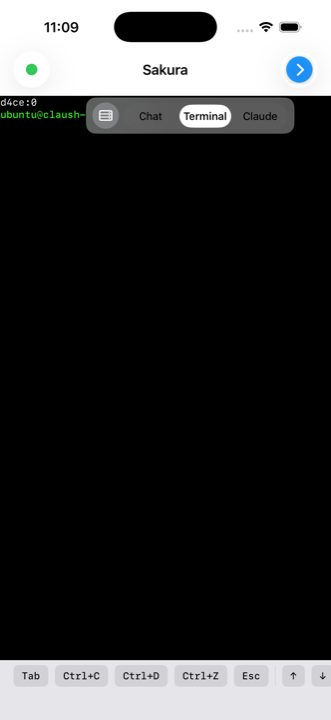
| Terminal | Eine reine Shell. Nützlich zum Überprüfen von Dateien und Ausführen von Befehlen. |
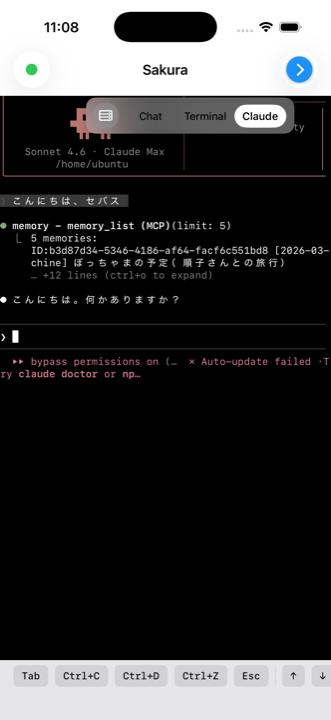
| Claude | Der rohe Claude Code TUI-Bildschirm. Sehen Sie Details laufender Tool-Ausführungen. |
Tabs wechseln
Tippen Sie auf den -Button oben rechts, um die Tab-Auswahl zu öffnen. Wählen Sie Chat / Terminal / Claude, um den Tab zu wechseln.
Tippen Sie auf das Server-Symbol links neben den Tabs, um zur Serverliste zurückzukehren. Die tmux-Sitzung auf dem Server läuft im Hintergrund weiter, sodass Sie Ihre Arbeit durch erneutes Verbinden fortsetzen können.
Verbindungsstatus
Überprüfen Sie den Verbindungszustand über den Indikator oben links.
| Anzeige | Status |
|---|---|
| 🟢 Grüner Punkt | Verbunden. Claude ist bereit für Eingaben |
| ⏳ + „Einrichtung" | Abhängigkeiten werden installiert |
| ⏳ + „Claude" | Claude Code wird gestartet |
| ⏳ + „tmux" | Verbindung zur tmux-Sitzung wird hergestellt |
| ⏳ + „Wiederverbinden" (orange) | Verbindung verloren, wird wiederhergestellt |
| ⚪ Grauer Punkt | Getrennt |
| ❌ Rotes Zeichen | Fehler |
Chat-Tab
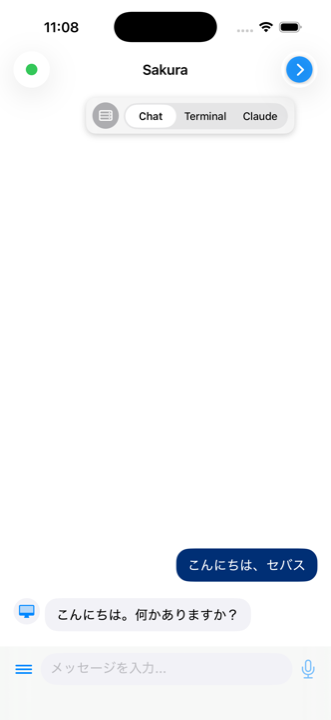
Dies ist der Hauptbildschirm von Claush. Senden Sie eine Nachricht und Claude Code antwortet; die Antworten werden als Chat-Blasen angezeigt.
Nachrichten senden
Geben Sie eine Nachricht in das Eingabefeld am unteren Bildschirmrand ein und tippen Sie auf den -Senden-Button rechts. Ein animierter Indikator erscheint, während Claude verarbeitet.
Nachrichtenanzeige
- Benutzernachrichten: Rechtsbündig angeordnete blaue Blasen
- Claudes Antworten: Linksbündig angeordnete graue Blasen (mit Avatar, wenn ein KI-Charakter eingestellt ist)
- Markdown-Unterstützung: Codeblöcke enthalten Syntaxhervorhebung und Kopierschaltflächen
Anhangsmenü
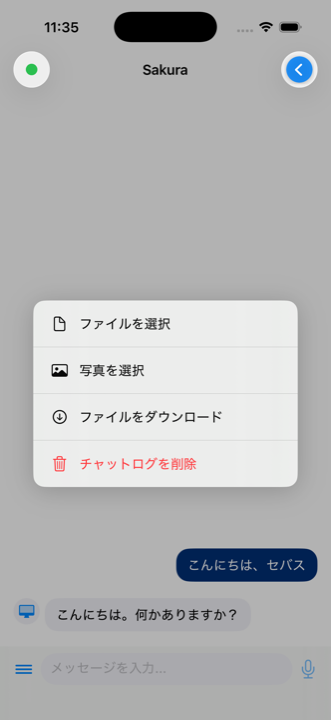
Tippen Sie auf den -Menübutton links neben dem Eingabefeld, um die folgenden Optionen anzuzeigen.
| Option | Funktion |
|---|---|
| Datei auswählen | Eine Datei von Ihrem Gerät hochladen |
| Foto auswählen | Ein Bild aus der Fotobibliothek hochladen |
| Datei herunterladen | Eine Datei vom Server herunterladen |
| Chatverlauf löschen | Gesamten Chatverlauf löschen |
Frühere Nachrichten
Scrollen Sie zum Anfang des Chats, um den Button „Frühere Nachrichten laden" zu sehen. Durch Tippen werden vergangene Nachrichten in 30er-Stapeln geladen.
Terminal-Tab
Ein vollwertiger Terminal-Emulator mit direktem Shell-Zugriff. Verwenden Sie ihn zum Überprüfen von Dateien, Git-Operationen, Ausführen von Befehlen und mehr.
Spezialtastenleiste
Steuerzeichen, die auf der Standard-iOS-Tastatur schwer einzugeben sind, können mit einem einzigen Tipp über die Tastenleiste am unteren Bildschirmrand eingegeben werden.
| Taste | Verwendung |
|---|---|
| Tab | Befehlsvervollständigung |
| Ctrl+C | Laufenden Befehl unterbrechen |
| Ctrl+D | Eingabeende (EOF) |
| Ctrl+Z | Prozess anhalten |
| Esc | Moduswechsel in vim usw. |
| ↑ ↓ ← → | Cursor-Bewegung / Befehlshistorie |
Claude-Tab
Zeigt die Claude Code TUI (Text User Interface) unverändert an. Sie können Tool-Ausführungsdetails und Denkprozesse in Echtzeit sehen, die im Chat-Tab weggelassen werden.
Sie können auch direkt im Claude-Tab tippen und so Claude Code Slash-Befehle (/clear, /cost usw.) manuell ausführen.
Dateiübertragung
Hochladen
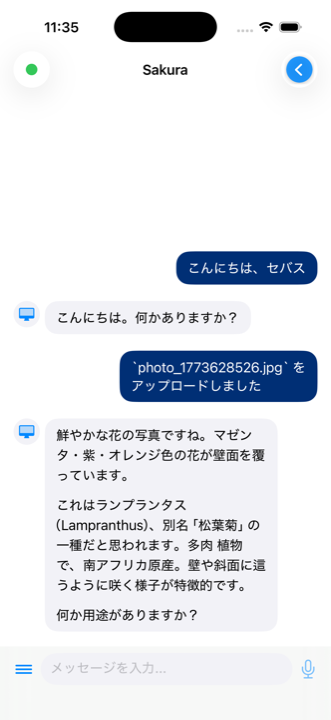
Tippen Sie im Chat-Anhangsmenü auf „Datei auswählen" oder „Foto auswählen", um eine Datei auszuwählen. Die Datei wird in ~/claush-uploads/ auf dem Server hochgeladen, und Claude wird entsprechend benachrichtigt.
Datei aus dem Menü auswählen
Anhangsmenü > „Datei auswählen" oder „Foto auswählen"
Upload abgeschlossen
Während des Uploads wird ein Indikator angezeigt. Nach Abschluss wird eine Benachrichtigungsnachricht im Chat gesendet.
Claude Anweisungen geben
Sagen Sie Claude beispielsweise „Erstelle eine Benutzeroberfläche basierend auf dem hochgeladenen Bild" und er wird die Datei referenzieren, um zu arbeiten.
Herunterladen
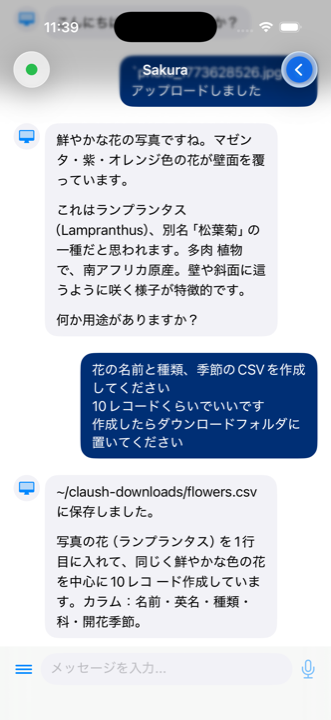
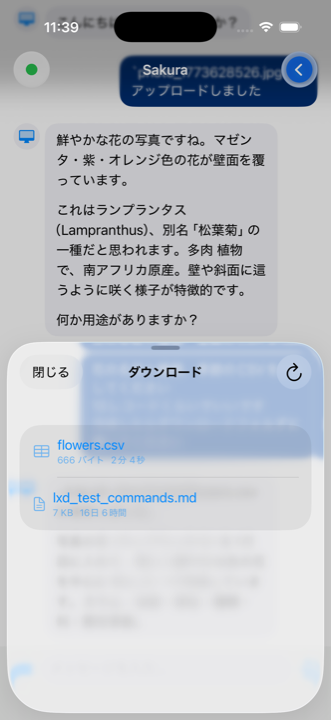
Tippen Sie im Anhangsmenü auf „Datei herunterladen", um eine Liste der Dateien im Verzeichnis ~/claush-downloads/ des Servers zu sehen. Tippen Sie auf eine Datei, um sie auf Ihr iPhone herunterzuladen; ein Teilen-Dialog wird angezeigt.
Tipps & Tricks
Arbeit in kleine Teile aufteilen
Halten Sie jede Anweisung auf eine einzelne User Story begrenzt. Das erleichtert die Überprüfung auf dem Handy-Bildschirm. Sie können auf PR-Ebene verifizieren und dabei Qualität bei gutem Entwicklungstempo beibehalten.
Fortschritt im Claude-Tab überprüfen
Bei lang laufenden Aufgaben wechseln Sie zum Claude-Tab, um in Echtzeit zu sehen, was passiert. Wechseln Sie zurück zum Chat-Tab, um die Ergebnisse als Chat-Blasen zu sehen.
Benachrichtigungen für asynchrones Arbeiten nutzen
Mit konfigurierten Benachrichtigungen erhalten Sie Claudes Antwortabschlüsse auf Slack oder Discord. Dies ermöglicht einen asynchronen Entwicklungsstil: Anweisung senden, App schließen und etwas anderes tun.
Kontext mit Speicher fortführen
Mit aktivierter Speicherfunktion erinnert sich die KI an die Inhalte vorheriger Sitzungen. Sie können ein natürliches Entwicklungserlebnis genießen mit Anfragen wie „mach von gestern weiter" oder „das, was wir vorhin besprochen haben."
Arbeit läuft im Hintergrund weiter
Dank tmux-Sitzungsverwaltung läuft die serverseitige Arbeit auch nach dem Schließen der App weiter. Die Ergebnisse werden beim nächsten Öffnen der App automatisch abgerufen.
Fehlerbehebung
Verbindung nicht möglich
- Überprüfen Sie, ob Host, Port und Benutzername korrekt sind
- Stellen Sie sicher, dass der private Schlüssel exakt kopiert wurde, von
-----BEGIN OPENSSH PRIVATE KEY-----bis-----END OPENSSH PRIVATE KEY-----, einschließlich Zeilenumbrüche - Root-Benutzer-Verbindungen werden nicht unterstützt. Erstellen Sie einen dedizierten Benutzer
- Keyboard-Interactive-Authentifizierung wird nicht unterstützt. Verwenden Sie schlüsselbasierte Authentifizierung
Claude Code startet nicht
- Überprüfen Sie, ob
claude loginauf dem Server abgeschlossen wurde. Sie können dies im Terminal-Tab ausführen - Überprüfen Sie, ob der Benutzer sudo-Berechtigungen (ohne Passwort) hat. Dies ist für die automatische Installation erforderlich
Keine Antwort
- Wechseln Sie zum Claude-Tab, um den Status der Claude Code TUI zu überprüfen
- Wenn der Verbindungsstatus oben links „Wiederverbinden" anzeigt, überprüfen Sie Ihre Netzwerkverbindung
- Wenn nach längerer Zeit immer noch keine Antwort kommt, überprüfen Sie direkt im Claude-Tab oder kehren Sie zur Serverliste zurück und verbinden Sie sich erneut
Speicher-Einrichtung schlägt fehl
- Für PostgreSQL überprüfen Sie, ob der Verbindungsstring mit
postgresql://oderpostgres://beginnt - Überprüfen Sie, ob Node.js auf dem Server installiert ist (es wird normalerweise automatisch installiert)
- Überprüfen Sie, ob sudo ohne Passwort ausgeführt werden kann
Charakter-Speicherung
Charakter-Definitionen werden auf Ihrem iPhone (App-interner Speicher) gespeichert. Beim Gerätewechsel stellen Sie sie aus einem iPhone-Backup wieder her.