Manual de usuario de Claush
Desde la configuracion del servidor hasta las operaciones de chat y la configuracion de personajes IA. Una guia paso a paso de todas las funciones de Claush.
Primeros pasos
Claush es una aplicacion que te permite controlar Claude Code, el agente de codificacion IA mas avanzado del mundo, desde tu iPhone. Simplemente chatea con la IA usando una interfaz de mensajeria y gestiona todo, desde la codificacion hasta el despliegue, directamente desde tu telefono.
Requisitos
| Requisito | Descripcion |
|---|---|
| VPS Linux | Un servidor accesible via SSH. Cualquier proveedor sirve: AWS, GCP, Vultr, DigitalOcean, etc. Se recomienda Ubuntu 22.04 o posterior. |
| Licencia de Claude Code | Una clave API de Anthropic o una suscripcion a Claude Max/Pro/Teams. |
| Par de claves SSH | Se recomienda Ed25519. Coloca la clave publica en tu servidor y registra la clave privada en la aplicacion. |
Como crear claves SSH
Si aun no tienes claves SSH, ejecuta los siguientes comandos en la terminal de tu PC para crearlas.
Generar un par de claves
ssh-keygen -t ed25519 -C "your-email@example.com"Cuando se te pida una ubicacion para guardar, presiona Enter para usar la predeterminada (~/.ssh/id_ed25519). Opcionalmente puedes establecer una frase de contrasena.
Registrar la clave publica en tu servidor
ssh-copy-id -i ~/.ssh/id_ed25519.pub username@server-ip-addressIntroduce la contrasena de tu servidor y la clave publica se registrara automaticamente. Algunos proveedores de VPS tambien permiten registrar claves publicas a traves de su panel de control (consola de administracion web). En ese caso, registra la salida de cat ~/.ssh/id_ed25519.pub.
Copiar la clave privada
cat ~/.ssh/id_ed25519Copia todo desde -----BEGIN OPENSSH PRIVATE KEY----- hasta -----END OPENSSH PRIVATE KEY----- y pegalo en el campo de clave privada en la pantalla de configuracion de servidor de Claush.
Lista de servidores
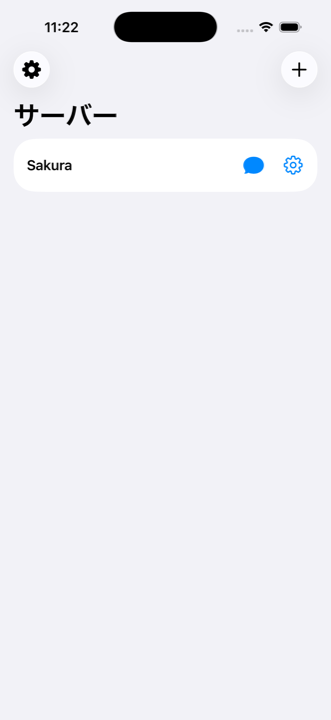
Al abrir la aplicacion, se muestra la pantalla de lista de servidores. Cada servidor tiene dos botones.
| Boton | Icono | Funcion |
|---|---|---|
| Chat | 💬 | Conectarse al servidor y abrir la pantalla de chat |
| Ajustes | ⚙️ | Abrir la pantalla de ajustes del servidor |
El icono de engranaje (⚙️) en la parte superior izquierda abre la pantalla de ajustes generales de la aplicacion. El boton en la parte superior derecha permite agregar un servidor.
Ajustes
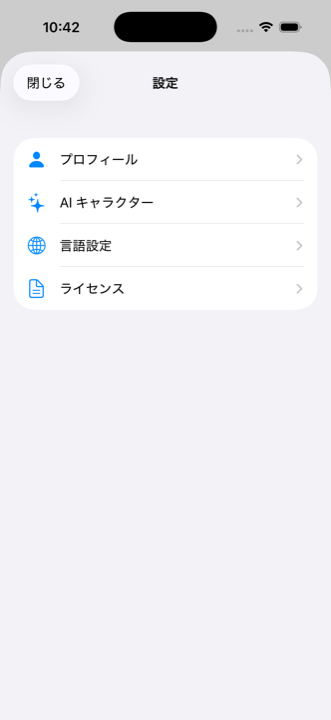
Toca el icono de engranaje ⚙️ en la parte superior izquierda de la lista de servidores para abrir la pantalla de ajustes. Los ajustes estan organizados como un centro con cuatro categorias.
| Categoria | Contenido |
|---|---|
| Perfil | Nombre, apodo, edad, genero, experiencia en programacion |
| Personaje IA | Ajustes de clave API para generacion de imagenes IA, lista de personajes, tienda |
| Idioma | Seleccion del idioma de la interfaz |
| Licencias | Informacion de licencias de las bibliotecas utilizadas |
Perfil
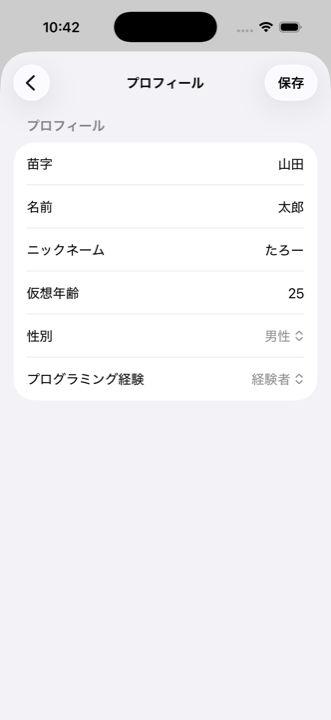
Ve a Ajustes > Perfil para configurar la siguiente informacion. Las respuestas de la IA se adaptaran segun tu perfil.
- Nombre (apellido, nombre)
- Apodo
- Edad virtual
- Genero
- Experiencia en programacion: Seleccionar "Sin experiencia" hara que la IA evite la jerga tecnica y proporcione una guia mas amable
Generacion de imagenes IA
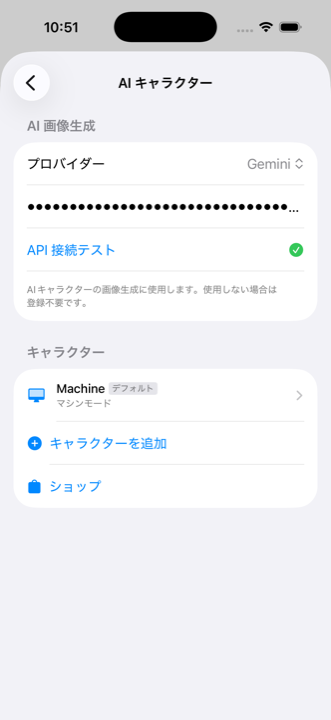
Ve a Ajustes > Personaje IA > seccion "Generacion de imagenes IA" para registrar una clave API para la generacion automatica de imagenes de personajes.
| Proveedor | Modelo |
|---|---|
| OpenAI | gpt-image-1 |
| Gemini | gemini-2.5-flash-image |
Una vez que la clave API este registrada y verificada correctamente, puedes alternar entre "Seleccionar imagen" y "Generar con IA" en la pantalla de creacion de personajes. Al elegir "Generar con IA" se muestran los ajustes de apariencia (genero, piel, tipo de cuerpo, edad, color de cabello, peinado) y un boton de vista previa.
Ajustes de idioma
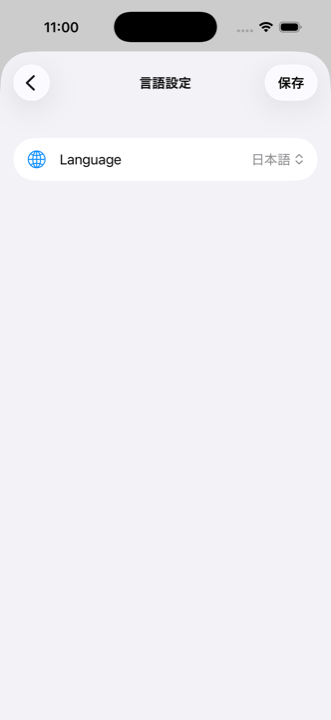
Ve a Ajustes > Idioma para cambiar el idioma de la interfaz. Se admiten los siguientes 10 idiomas.
- Japones, Ingles, Chino, Coreano, Espanol
- Frances, Aleman, Portugues, Italiano, Arabe
El cambio de idioma se refleja inmediatamente en toda la interfaz. Puedes dar instrucciones a la IA en cualquier idioma.
Personajes IA
En Claush, puedes darle a la IA un nombre, estilo de habla y personalidad para crear "tu propio companero personal". Los personajes recuerdan las conversaciones y ajustan naturalmente su distancia emocional segun el nivel de afinidad.
| Elemento | Detalles |
|---|---|
| Numero de personajes | Se pueden crear hasta 5 personajes |
| Relacion con el servidor | Se asigna un personaje por servidor |
| Modificaciones | No se pueden cambiar despues de la creacion. Crea uno nuevo para hacer cambios |
| Predeterminado | El personaje "Maquina" viene preestablecido. Sin funciones de desarrollo |
Crear un personaje
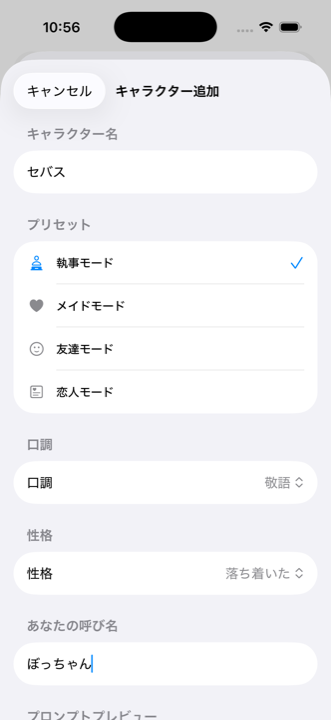
Ve a Ajustes > Personaje IA > "Agregar personaje" para abrir la pantalla de creacion.
Introducir un nombre
Introduce cualquier nombre para el personaje. Ejemplos: Sebastian, Miku
Seleccionar un preset
Elige un tipo base: Mayordomo / Sirvienta / Amigo / Companero. Al seleccionar uno, se configuran automaticamente el estilo de habla, la personalidad y como se dirige a ti.
Personalizar el estilo de habla y la personalidad
Estilo de habla: Cortes / Formal / Casual / Refinado / Frio / Seductor
Personalidad: Alegre / Tranquilo / Reservado
Tu apodo: Como el personaje se dirige a ti (ej., "Amo", "Jefe")
Establecer una imagen (opcional)
Usa "Seleccionar imagen" para subir manualmente, o si tienes una clave API de generacion de imagenes IA configurada, cambia a "Generar con IA". En el modo de generacion IA, puedes establecer detalles de apariencia (genero, piel, tipo de cuerpo, edad, color de cabello, peinado) y generar una vista previa.
Crear
Toca el boton "Crear" para finalizar. Puedes asignar este personaje a un servidor desde la seccion Claude en los ajustes del servidor.
Detalles del personaje
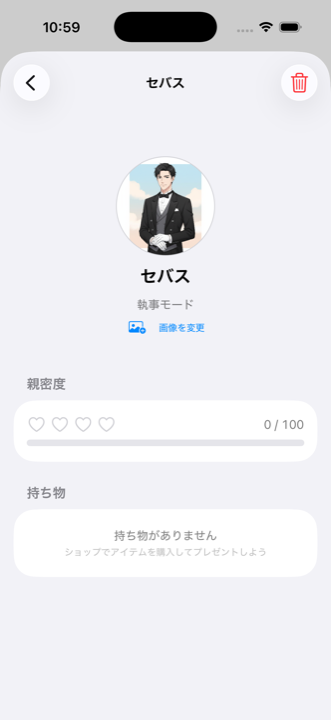
Ve a Ajustes > Personaje IA > toca el nombre de un personaje para abrir la pantalla de detalles.
Informacion mostrada
- Imagen del personaje (subida manualmente / icono predeterminado. Se puede cambiar mediante "Cambiar imagen")
- Nombre y tipo
- Afinidad: 4 corazones (♡♡♡♡ a ❤️❤️❤️❤️) + puntuacion (0-100)
- Inventario: Objetos en posesion y un boton "Regalar"
Dar regalos
Selecciona un objeto del inventario y toca "Regalar" para regalarselo al personaje. Dar regalos aumenta la afinidad.
Tienda
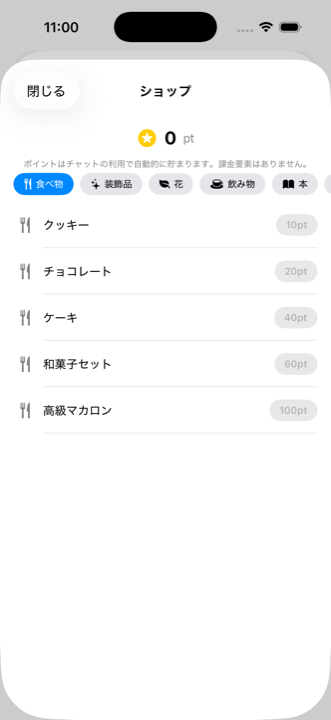
Ve a Ajustes > Personaje IA > "Tienda" para abrir la pantalla de compra de objetos.
Puntos
Ganas 1 punto por cada mensaje de chat enviado. Los puntos son una moneda compartida entre todos los personajes. No hay compras dentro de la aplicacion.
Objetos
Hay 30 objetos en total en 6 categorias (5 por categoria). Los precios van de 10 a 100 puntos.
| Categoria | Objetos de ejemplo | Rango de precio |
|---|---|---|
| 🍴 Comida | Galletas, Chocolate, Pastel ... | 10-100 pts |
| ✨ Accesorios | Cinta, Pulsera, Collar ... | 10-100 pts |
| 🌿 Flores | Tulipan, Lirio, Ramo de rosas ... | 10-100 pts |
| ☕ Bebidas | Jugo, Cafe, Vino ... | 10-100 pts |
| 📖 Libros | Libro de bolsillo, Manga, Libro de arte ... | 10-100 pts |
| 🎁 Articulos varios | Vela, Caja de musica, Pluma estilografica ... | 10-100 pts |
Sistema de afinidad
Dar objetos a un personaje aumenta su afinidad. A medida que la afinidad crece, la distancia emocional en las respuestas de Claude cambia naturalmente.
| Afinidad | Corazones | Distancia emocional |
|---|---|---|
| 0-24 | ♡♡♡♡ | Primer encuentro. Respuestas reservadas y profesionales |
| 25-49 | ❤️♡♡♡ | Conocido. Educado pero ligeramente mas calido |
| 50-74 | ❤️❤️♡♡ | Haciendose amigos. Comparte sus propias opiniones |
| 75-99 | ❤️❤️❤️♡ | Amigo cercano. Hace bromas y muestra preocupacion |
| 100 | ❤️❤️❤️❤️ | Vinculo mas profundo. Relacion natural e intima |
Agregar un servidor
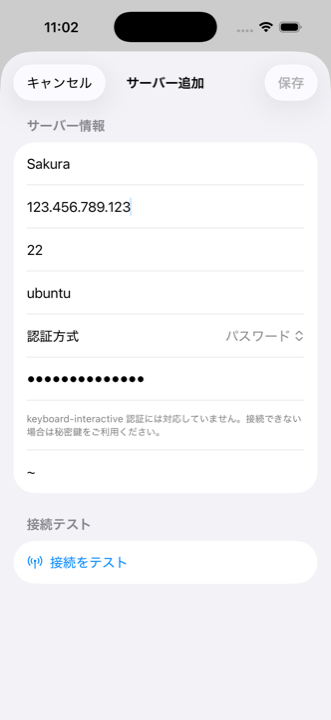
Toca el boton en la parte superior derecha de la pantalla de lista de servidores para agregar un servidor.
Introducir la informacion del servidor
Introduce el nombre del servidor, host (direccion IP), puerto (normalmente 22) y nombre de usuario.
Seleccionar el metodo de autenticacion
Clave privada (recomendado): Pega una clave privada en formato PEM. Si tiene una frase de contrasena, introducela tambien.
Contrasena: Introduce tu contrasena. Sin embargo, la autenticacion keyboard-interactive no esta soportada, por lo que se recomienda la autenticacion basada en claves.
Ejecutar la prueba de conexion
Toca el boton "Probar conexion". Aparece una marca de verificacion si tiene exito y el boton de guardar se activa.
Guardar
Toca "Guardar" en la parte superior derecha para finalizar.
--dangerously-skip-permissions no se puede usar con root. Sigue los pasos a continuacion para crear un usuario dedicado.
Crear un usuario dedicado
Conectate por SSH a tu servidor como root desde la terminal de tu PC y ejecuta los siguientes comandos. (Realiza esto en tu PC, no a traves de Claush.)
Crear un usuario
adduser claudeEstablece una contrasena. La demas informacion (nombre completo, etc.) se puede omitir presionando Enter.
Otorgar privilegios sudo
usermod -aG sudo claudeNecesario para que Claude Code pueda instalar paquetes y realizar operaciones del sistema.
Configurar claves SSH
mkdir -p /home/claude/.ssh
cp ~/.ssh/authorized_keys /home/claude/.ssh/
chown -R claude:claude /home/claude/.ssh
chmod 700 /home/claude/.ssh
chmod 600 /home/claude/.ssh/authorized_keys
Copia las claves publicas de root o registra un nuevo par de claves.
Configurar sudo sin contrasena (recomendado)
echo 'claude ALL=(ALL) NOPASSWD:ALL' > /etc/sudoers.d/claudeSi Claude Code solicita una contrasena al usar sudo, las operaciones se detendran. Se recomienda esta configuracion.
Una vez completado, especifica claude (el nombre de usuario creado) como nombre de usuario en la pantalla de configuracion de servidor de Claush.
Ajustes del servidor
Toca el boton ⚙️ en la lista de servidores para abrir la pantalla de ajustes. Consta de 4 secciones tipo acordeon.
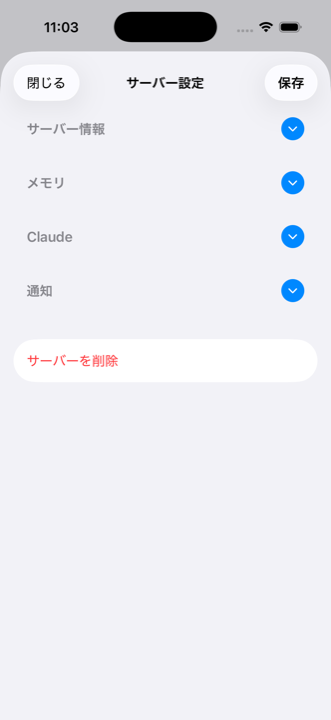
| Seccion | Contenido |
|---|---|
| Informacion del servidor | Ajustes basicos incluyendo host, puerto, nombre de usuario y metodo de autenticacion |
| Memoria | Configuracion de base de datos para la memoria de conversaciones |
| Claude | Seleccion de modelo, asignacion de personaje IA |
| Notificaciones | Configuracion de webhook para notificaciones de Slack/Discord/Teams |
Toca el boton redondo en el lado derecho de cada seccion para expandirla o contraerla. Despues de hacer cambios, toca "Guardar" en la parte superior derecha para aplicarlos.
Ajustes de memoria
La funcion de memoria permite que la IA recuerde el contenido de las conversaciones entre sesiones. Permite solicitudes como "continua donde lo dejamos ayer".
Tipos de base de datos
| Tipo | Caracteristicas | Recomendado para |
|---|---|---|
| Ninguno | Funcion de memoria desactivada | - |
| SQLite | Almacenado en un archivo en el servidor. No requiere configuracion adicional. | Inicio rapido y sencillo |
| PostgreSQL | Almacenado en una base de datos externa. Admite busqueda por embeddings. | Recuperacion de contexto de alta precision |
Pasos de configuracion
Seleccionar un tipo de base de datos
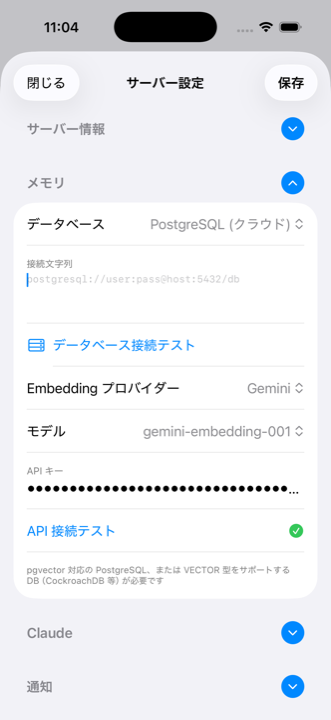
Ve a Ajustes del servidor > expande la seccion Memoria > selecciona el tipo de base de datos. Para PostgreSQL, introduce tambien la cadena de conexion.
Ajustes de embedding (solo PostgreSQL, opcional)
Selecciona un proveedor de embedding (OpenAI / Gemini) e introduce una clave API para habilitar la busqueda vectorial. Tambien puedes seleccionar el modelo.
Guardar para configuracion automatica
Al tocar "Guardar" se ejecuta automaticamente: conexion SSH > instalacion de dependencias > despliegue del servidor MCP > configuracion de Claude > prueba de conexion. El progreso de cada paso se muestra en tiempo real.
Ajustes de Claude
Seleccion de modelo
Selecciona el modelo de Claude a utilizar. Cada modelo difiere en rendimiento, velocidad y costo. El modelo seleccionado actualmente se indica con una marca de verificacion.
Acceso a archivos sensibles
Usa el interruptor para controlar el acceso de la IA a archivos sensibles como .env. El valor predeterminado es DESACTIVADO (acceso denegado).
Asignacion de personaje IA
Si se han creado personajes personalizados, puedes seleccionar que personaje asignar a este servidor. Una vez asignado, Claude respondera con el estilo de habla y la personalidad de ese personaje.
Ajustes de notificaciones
Recibe notificaciones cuando Claude termine de responder a traves de servicios externos. Esto te permite cambiar a otras tareas mientras las operaciones de larga duracion estan en progreso.
Plataformas soportadas
Necesitas obtener una URL de Webhook de cada servicio de antemano.
| Plataforma | Como obtener la URL del Webhook (configurar en cada servicio) |
|---|---|
| Slack | Ajustes de la app de Slack > Incoming Webhooks > Add New Webhook para obtener la URL |
| Discord | Ajustes del servidor de Discord > Integraciones > Webhooks > Nuevo Webhook para obtener la URL |
| Microsoft Teams | Canal de Teams > Conectores > Incoming Webhook para obtener la URL |
Seleccionar una plataforma
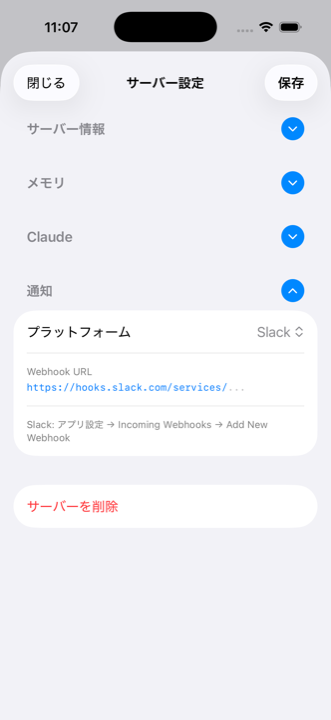
Elige entre Slack / Discord / Microsoft Teams.
Introducir la URL del Webhook
Pega la URL del Webhook emitida por la plataforma seleccionada.
Guardar
Al tocar "Guardar" se despliega automaticamente el servidor de notificaciones y se envia una notificacion de prueba.
Fundamentos de sesion
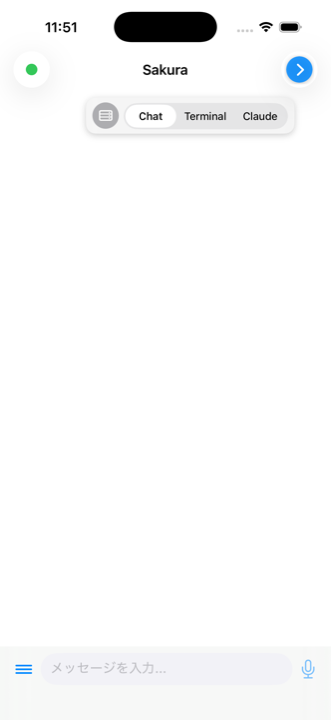
Al tocar el boton de chat se conecta al servidor y se abre una pantalla con tres pestanas.
Disposicion de tres pestanas
| Pestana | Descripcion |
|---|---|
| Chat | Muestra las respuestas de Claude como burbujas de chat. Es la pestana que usaras normalmente. |
| Terminal | Un shell sin procesar. Util para verificar archivos y ejecutar comandos. |
| Claude | La pantalla TUI sin procesar de Claude Code. Ve los detalles de la ejecucion de herramientas en progreso. |
Cambiar de pestana
Toca el boton en la parte superior derecha para expandir el selector de pestanas. Selecciona Chat / Terminal / Claude para cambiar de pestana.
Toca el icono del servidor a la izquierda de las pestanas para volver a la lista de servidores. La sesion tmux en el servidor sigue ejecutandose en segundo plano, por lo que puedes retomar tu trabajo al reconectarte.
Estado de la conexion
Verifica el estado de la conexion mediante el indicador en la parte superior izquierda.
| Indicador | Estado |
|---|---|
| 🟢 Punto verde | Conectado. Claude esta listo para recibir entrada |
| ⏳ + "Configurando" | Instalando dependencias |
| ⏳ + "Claude" | Iniciando Claude Code |
| ⏳ + "tmux" | Conectandose a la sesion tmux |
| ⏳ + "Reconectando" (naranja) | Conexion perdida, reconectando |
| ⚪ Punto gris | Desconectado |
| ❌ Marca roja | Error |
Pestana Chat
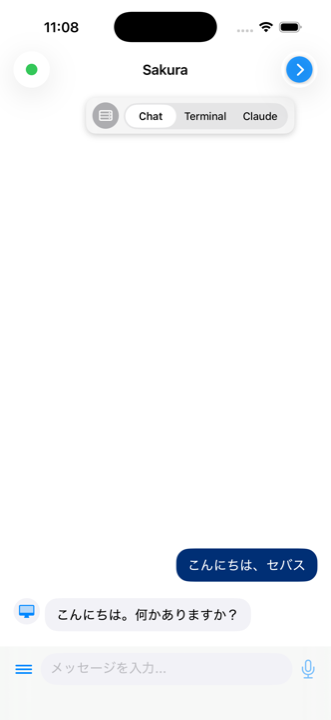
Esta es la pantalla principal de Claush. Envia un mensaje y Claude Code responde, mostrandose como burbujas de chat.
Enviar mensajes
Introduce un mensaje en el campo de entrada en la parte inferior de la pantalla y toca el boton de envio a la derecha. Un indicador animado aparece mientras Claude procesa.
Visualizacion de mensajes
- Mensajes del usuario: Burbujas azules alineadas a la derecha
- Respuestas de Claude: Burbujas grises alineadas a la izquierda (con avatar cuando se ha configurado un personaje IA)
- Soporte Markdown: Los bloques de codigo incluyen resaltado de sintaxis y botones de copia
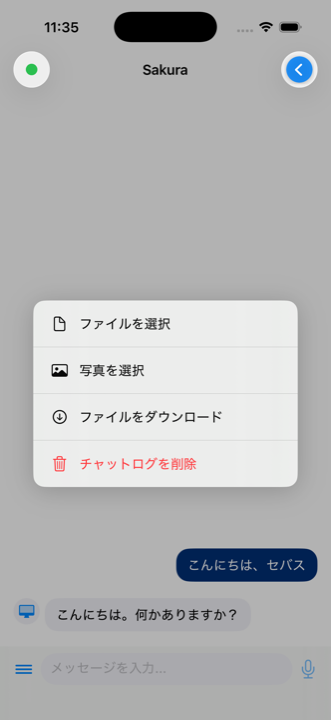
Menu de adjuntos
Toca el boton de menu a la izquierda del campo de entrada para mostrar las siguientes opciones.
| Opcion | Funcion |
|---|---|
| Seleccionar archivo | Subir un archivo desde tu dispositivo |
| Seleccionar foto | Subir una imagen desde la biblioteca de fotos |
| Descargar archivo | Descargar un archivo del servidor |
| Borrar historial de chat | Eliminar todo el historial de chat |
Mensajes anteriores
Desplazate hasta la parte superior del chat y aparecera un boton "Cargar mensajes anteriores". Al tocarlo se cargan mensajes anteriores en lotes de 30.
Pestana Terminal
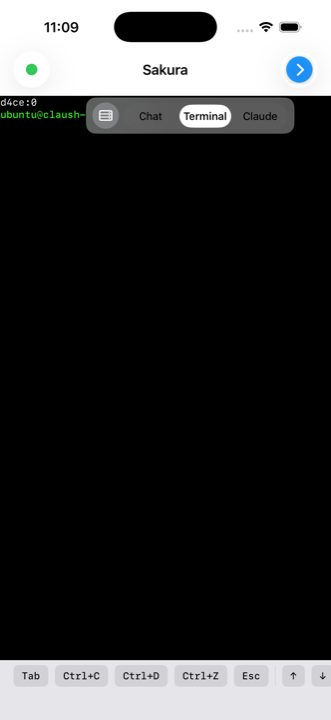
Un emulador de terminal completo que proporciona acceso directo al shell. Usalo para verificar archivos, operaciones Git, ejecutar comandos y mas.
Barra de teclas especiales
Los caracteres de control que son dificiles de escribir en el teclado estandar de iOS se pueden introducir con un solo toque desde la barra de teclas en la parte inferior de la pantalla.
| Tecla | Proposito |
|---|---|
| Tab | Completar comandos |
| Ctrl+C | Interrumpir el comando en ejecucion |
| Ctrl+D | Fin de entrada (EOF) |
| Ctrl+Z | Suspender el proceso |
| Esc | Cambio de modo en vim, etc. |
| ↑ ↓ ← → | Movimiento del cursor / historial de comandos |
Pestana Claude
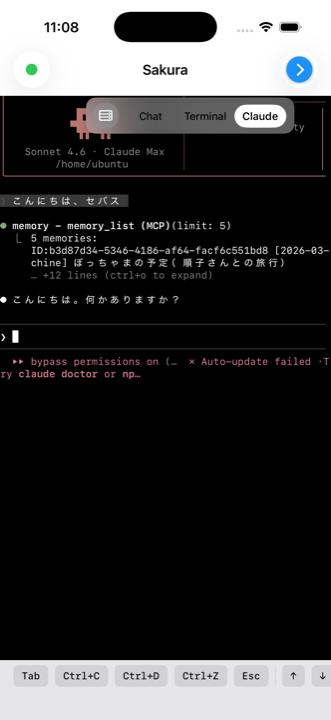
Muestra la TUI (interfaz de usuario de texto) de Claude Code tal cual. Puedes ver los detalles de ejecucion de herramientas y los procesos de pensamiento en tiempo real que se omiten en la pestana Chat.
Tambien puedes escribir directamente en la pestana Claude, por lo que puedes ejecutar manualmente los comandos de barra de Claude Code (/clear, /cost, etc.).
Transferencia de archivos
Subida
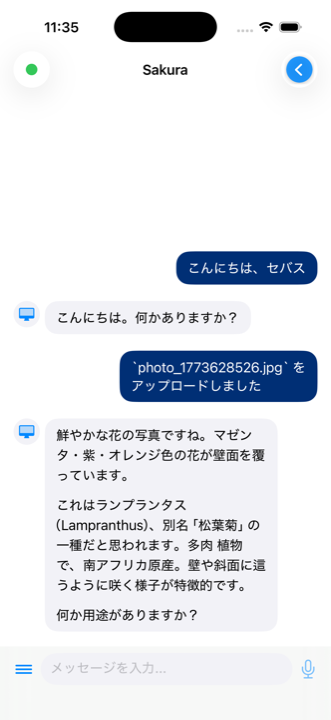
Desde el menu de adjuntos del chat, toca "Seleccionar archivo" o "Seleccionar foto" para elegir un archivo. El archivo se sube a ~/claush-uploads/ en el servidor, y Claude recibe la notificacion correspondiente.
Seleccionar un archivo desde el menu
Menu de adjuntos > "Seleccionar archivo" o "Seleccionar foto"
Subida completada
Se muestra un indicador durante la subida. Una vez completada, se envia un mensaje de notificacion en el chat.
Dar instrucciones a Claude
Dile a Claude algo como "Crea una interfaz basada en la imagen subida" y el referenciara el archivo para trabajar.
Descarga
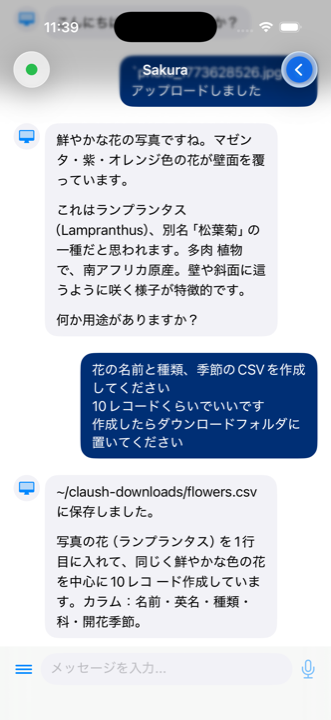
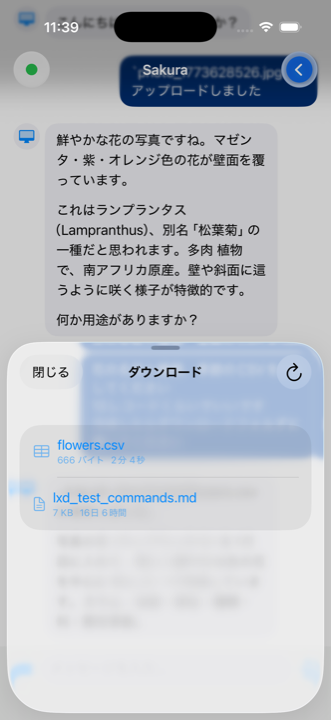
Toca "Descargar archivo" en el menu de adjuntos para ver una lista de archivos en el directorio ~/claush-downloads/ del servidor. Toca un archivo para descargarlo a tu iPhone y aparecera una hoja para compartir.
Consejos y trucos
Divide el trabajo en piezas pequenas
Manten cada instruccion en una sola historia de usuario. Esto facilita la revision en la pantalla del telefono. Puedes verificar a nivel de PR, manteniendo la calidad mientras desarrollas a buen ritmo.
Verifica el progreso en la pestana Claude
Durante tareas de larga duracion, cambia a la pestana Claude para ver que esta sucediendo en tiempo real. Vuelve a la pestana Chat para ver los resultados como burbujas de chat.
Usa las notificaciones para trabajo asincrono
Con las notificaciones configuradas, las respuestas completadas de Claude llegan a Slack o Discord. Esto permite un estilo de desarrollo asincrono: envia una instruccion, cierra la aplicacion y haz otra cosa.
Lleva el contexto adelante con la memoria
Con la funcion de memoria activada, la IA recuerda el contenido de las sesiones anteriores. Puedes disfrutar de una experiencia de desarrollo natural con solicitudes como "continua desde ayer" o "lo que discutimos antes".
El trabajo continua en segundo plano
Gracias a la gestion de sesiones tmux, el trabajo del lado del servidor continua incluso despues de cerrar la aplicacion. Los resultados se recuperan automaticamente la proxima vez que abras la aplicacion.
Solucion de problemas
No se puede conectar
- Verifica que el host, puerto y nombre de usuario sean correctos
- Asegurate de que la clave privada se haya copiado exactamente desde
-----BEGIN OPENSSH PRIVATE KEY-----hasta-----END OPENSSH PRIVATE KEY-----, incluyendo los saltos de linea - Las conexiones con usuario root no estan soportadas. Crea un usuario dedicado
- La autenticacion keyboard-interactive no esta soportada. Usa autenticacion basada en claves
Claude Code no se inicia
- Verifica que se haya completado
claude loginen el servidor. Puedes ejecutarlo desde la pestana Terminal - Verifica que el usuario tenga privilegios sudo (sin contrasena). Esto es necesario para la instalacion automatica
Sin respuesta
- Cambia a la pestana Claude para verificar el estado de la TUI de Claude Code
- Si el estado de conexion en la parte superior izquierda muestra "Reconectando", verifica tu conexion de red
- Si sigue sin haber respuesta despues de mucho tiempo, verifica directamente desde la pestana Claude o vuelve a la lista de servidores y reconectate
La configuracion de memoria falla
- Para PostgreSQL, verifica que la cadena de conexion comience con
postgresql://opostgres:// - Verifica que Node.js este instalado en el servidor (normalmente se instala automaticamente)
- Verifica que se pueda ejecutar sudo sin contrasena
Almacenamiento de personajes
Las definiciones de personajes se almacenan en tu iPhone (almacenamiento interno de la aplicacion). Al cambiar de dispositivo, restaura desde una copia de seguridad del iPhone.