Manuel d'utilisation de Claush
De la configuration du serveur aux operations de chat en passant par la configuration des personnages IA. Un guide etape par etape de toutes les fonctionnalites de Claush.
Pour commencer
Claush est une application qui vous permet de controler Claude Code -- l'agent de programmation IA le plus avance au monde -- depuis votre iPhone. Discutez simplement avec l'IA via une interface de messagerie et gerez tout, du codage au deploiement, directement depuis votre telephone.
Prerequis
| Prerequis | Description |
|---|---|
| VPS Linux | Un serveur accessible via SSH. Tout fournisseur convient : AWS, GCP, Vultr, DigitalOcean, etc. Ubuntu 22.04 ou version ulterieure recommande. |
| Licence Claude Code | Une cle API Anthropic ou un abonnement Claude Max/Pro/Teams. |
| Paire de cles SSH | Ed25519 recommande. Placez la cle publique sur votre serveur et enregistrez la cle privee dans l'application. |
Comment creer des cles SSH
Si vous n'avez pas encore de cles SSH, executez les commandes suivantes dans le terminal de votre PC pour les creer.
Generer une paire de cles
ssh-keygen -t ed25519 -C "your-email@example.com"Lorsqu'on vous demande un emplacement de sauvegarde, appuyez sur Entree pour utiliser l'emplacement par defaut (~/.ssh/id_ed25519). Vous pouvez optionnellement definir une phrase de passe.
Enregistrer la cle publique sur votre serveur
ssh-copy-id -i ~/.ssh/id_ed25519.pub username@server-ip-addressEntrez le mot de passe de votre serveur et la cle publique sera automatiquement enregistree. Certains fournisseurs VPS permettent egalement d'enregistrer les cles publiques via leur panneau de controle (console de gestion web). Dans ce cas, enregistrez la sortie de cat ~/.ssh/id_ed25519.pub.
Copier la cle privee
cat ~/.ssh/id_ed25519Copiez tout depuis -----BEGIN OPENSSH PRIVATE KEY----- jusqu'a -----END OPENSSH PRIVATE KEY----- et collez-le dans le champ de cle privee sur l'ecran de configuration du serveur Claush.
Liste des serveurs
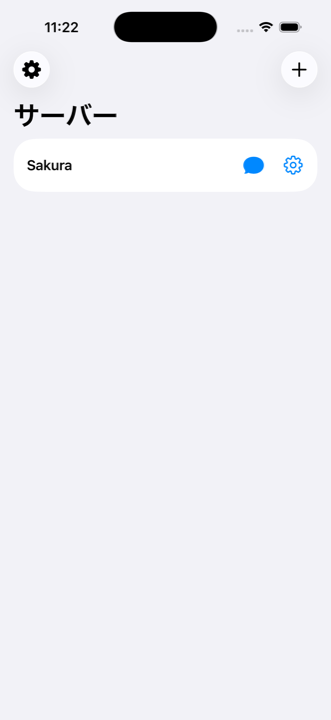
Lorsque vous ouvrez l'application, l'ecran de la liste des serveurs s'affiche. Chaque serveur dispose de deux boutons.
| Bouton | Icone | Fonction |
|---|---|---|
| Chat | 💬 | Se connecter au serveur et ouvrir l'ecran de chat |
| Parametres | ⚙️ | Ouvrir l'ecran des parametres du serveur |
L'icone d'engrenage (⚙️) en haut a gauche ouvre l'ecran des parametres generaux de l'application. Le bouton en haut a droite permet d'ajouter un serveur.
Parametres
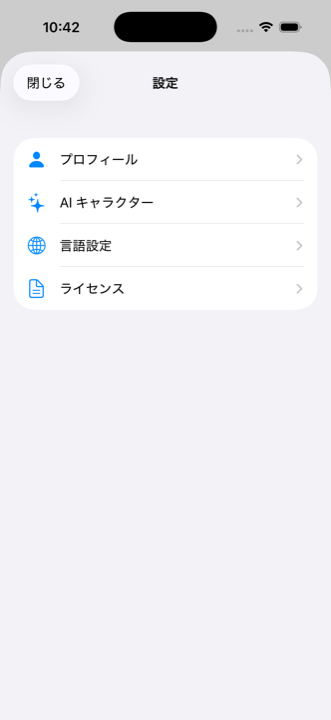
Appuyez sur l'icone d'engrenage ⚙️ en haut a gauche de la liste des serveurs pour ouvrir l'ecran des parametres. Les parametres sont organises en quatre categories.
| Categorie | Contenu |
|---|---|
| Profil | Nom, surnom, age, genre, experience en programmation |
| Personnage IA | Parametres de cle API pour la generation d'images IA, liste de personnages, boutique |
| Langue | Selection de la langue d'affichage |
| Licences | Informations de licence des bibliotheques utilisees |
Profil
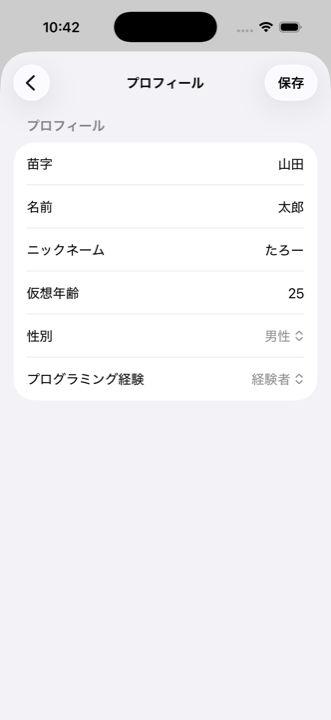
Allez dans Parametres > Profil pour configurer les informations suivantes. Les reponses de l'IA seront adaptees en fonction de votre profil.
- Nom (nom de famille, prenom)
- Surnom
- Age virtuel
- Genre
- Experience en programmation : Selectionner "Aucune experience" incitera l'IA a eviter le jargon technique et a fournir des explications plus accessibles
Generation d'images IA
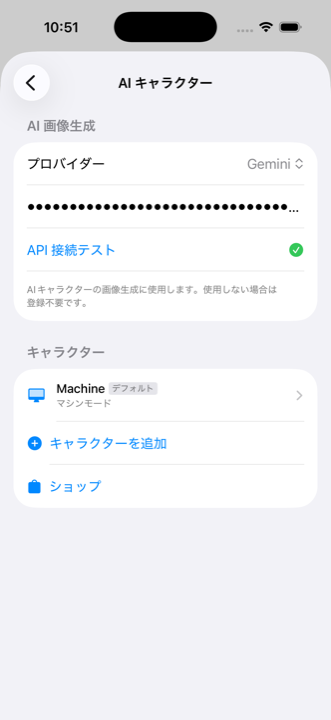
Allez dans Parametres > Personnage IA > section "Generation d'images IA" pour enregistrer une cle API permettant la generation automatique d'images de personnages.
| Fournisseur | Modele |
|---|---|
| OpenAI | gpt-image-1 |
| Gemini | gemini-2.5-flash-image |
Une fois la cle API enregistree et testee avec succes, vous pouvez basculer entre "Selectionner une image" et "Generer avec l'IA" sur l'ecran de creation de personnage. En choisissant "Generer avec l'IA", des parametres d'apparence (genre, peau, morphologie, age, couleur de cheveux, coiffure) et un bouton de generation d'apercu s'affichent.
Parametres de langue
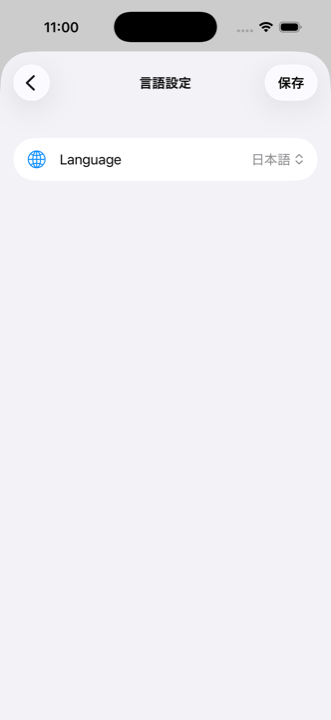
Allez dans Parametres > Langue pour changer la langue d'affichage. Les 10 langues suivantes sont prises en charge.
- Japonais, Anglais, Chinois, Coreen, Espagnol
- Francais, Allemand, Portugais, Italien, Arabe
Le changement de langue est immediatement applique a l'ensemble de l'interface. Vous pouvez donner des instructions a l'IA dans n'importe quelle langue.
Personnages IA
Dans Claush, vous pouvez donner a l'IA un nom, un style de langage et une personnalite pour creer "votre propre compagnon personnel". Les personnages se souviennent des conversations et ajustent naturellement leur distance emotionnelle en fonction du niveau d'affinite.
| Element | Details |
|---|---|
| Nombre de personnages | Jusqu'a 5 personnages peuvent etre crees |
| Relation avec le serveur | Un personnage est assigne par serveur |
| Modifications | Non modifiable apres creation. Creez-en un nouveau pour effectuer des changements |
| Par defaut | Le personnage "Machine" est predefini. Pas de fonctionnalites de developpement relationnel |
Creer un personnage
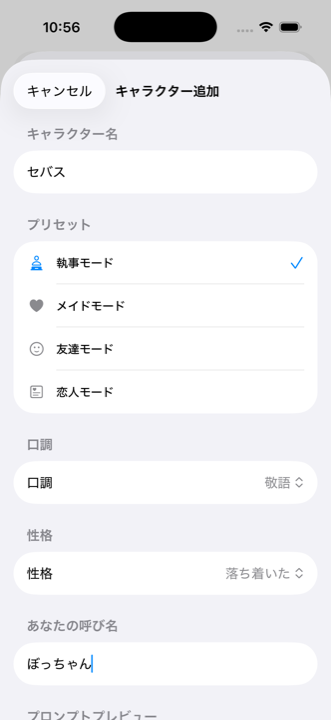
Allez dans Parametres > Personnage IA > "Ajouter un personnage" pour ouvrir l'ecran de creation.
Saisir un nom
Entrez un nom pour le personnage. Exemples : Sebastien, Miku
Selectionner un modele
Choisissez un type de base : Majordome / Femme de chambre / Ami(e) / Partenaire. La selection configure automatiquement le style de langage, la personnalite et la facon dont il s'adresse a vous.
Personnaliser le style de langage et la personnalite
Style de langage : Poli / Formel / Decontracte / Raffine / Cool / Seduisant
Personnalite : Joyeux / Calme / Reserve
Votre surnom : Comment le personnage s'adresse a vous (ex. "Maitre", "Chef")
Definir une image (facultatif)
Utilisez "Selectionner une image" pour telecharger manuellement, ou si une cle API de generation d'images IA est configuree, basculez vers "Generer avec l'IA". En mode generation IA, vous pouvez definir les details d'apparence (genre, peau, morphologie, age, couleur de cheveux, coiffure) et generer un apercu.
Creer
Appuyez sur le bouton "Creer" pour terminer. Vous pouvez assigner ce personnage a un serveur depuis la section Claude dans les parametres du serveur.
Details du personnage
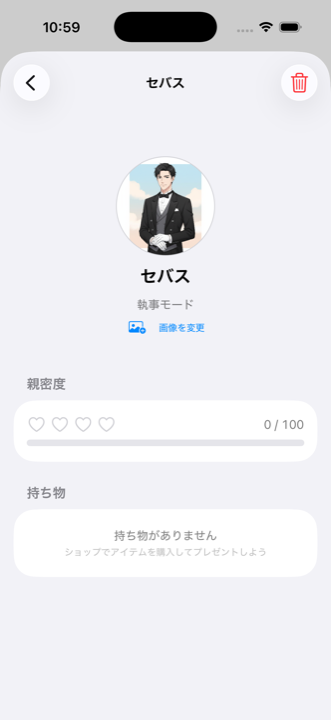
Allez dans Parametres > Personnage IA > appuyez sur le nom d'un personnage pour ouvrir l'ecran de details.
Informations affichees
- Image du personnage (telecharge manuellement / icone par defaut. Peut etre change via "Changer l'image")
- Nom et type
- Affinite : 4 coeurs (♡♡♡♡ a ❤️❤️❤️❤️) + score (0-100)
- Inventaire : Objets possedes et un bouton "Offrir"
Offrir des cadeaux
Selectionnez un objet de l'inventaire et appuyez sur "Offrir" pour le presenter au personnage. Offrir des cadeaux augmente l'affinite.
Boutique
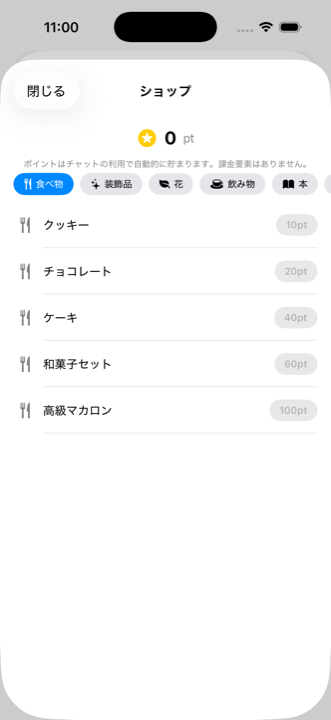
Allez dans Parametres > Personnage IA > "Boutique" pour ouvrir l'ecran d'achat d'objets.
Points
Vous gagnez 1 point pour chaque message de chat envoye. Les points sont une monnaie partagee entre tous les personnages. Il n'y a pas d'achats integres.
Objets
Il y a 30 objets au total repartis en 6 categories (5 par categorie). Les prix varient de 10 a 100 points.
| Categorie | Exemples d'objets | Fourchette de prix |
|---|---|---|
| 🍴 Nourriture | Cookies, Chocolat, Gateau ... | 10-100 pts |
| ✨ Accessoires | Ruban, Bracelet, Collier ... | 10-100 pts |
| 🌿 Fleurs | Tulipe, Lys, Bouquet de roses ... | 10-100 pts |
| ☕ Boissons | Jus de fruit, Cafe, Vin ... | 10-100 pts |
| 📖 Livres | Livre de poche, Manga, Livre d'art ... | 10-100 pts |
| 🎁 Divers | Bougie, Boite a musique, Stylo plume ... | 10-100 pts |
Systeme d'affinite
Offrir des objets a un personnage augmente son affinite. A mesure que l'affinite grandit, la distance emotionnelle dans les reponses de Claude change naturellement.
| Affinite | Coeurs | Distance emotionnelle |
|---|---|---|
| 0-24 | ♡♡♡♡ | Premiere rencontre. Reponses reservees et professionnelles |
| 25-49 | ❤️♡♡♡ | Connaissance. Poli mais legerement plus chaleureux |
| 50-74 | ❤️❤️♡♡ | En train de devenir amis. Partage ses propres opinions |
| 75-99 | ❤️❤️❤️♡ | Ami proche. Fait des blagues et montre de l'attention |
| 100 | ❤️❤️❤️❤️ | Lien le plus profond. Relation naturelle et intime |
Ajouter un serveur
Appuyez sur le bouton en haut a droite de l'ecran de la liste des serveurs pour ajouter un serveur.
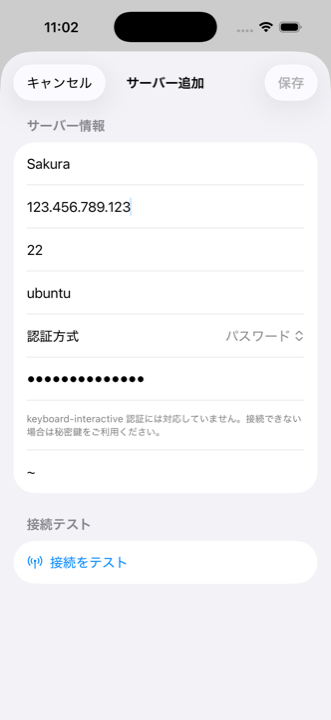
Saisir les informations du serveur
Entrez le nom du serveur, l'hote (adresse IP), le port (generalement 22) et le nom d'utilisateur.
Selectionner la methode d'authentification
Cle privee (recommande) : Collez une cle privee au format PEM. Si elle a une phrase de passe, saisissez-la egalement.
Mot de passe : Entrez votre mot de passe. Cependant, l'authentification keyboard-interactive n'est pas prise en charge, l'authentification par cle est donc recommandee.
Executer le test de connexion
Appuyez sur le bouton "Tester la connexion". Une coche apparait en cas de succes et le bouton de sauvegarde devient actif.
Sauvegarder
Appuyez sur "Sauvegarder" en haut a droite pour terminer.
--dangerously-skip-permissions ne peut pas etre utilise avec root. Suivez les etapes ci-dessous pour creer un utilisateur dedie.
Creer un utilisateur dedie
Connectez-vous en SSH a votre serveur en tant que root depuis le terminal de votre PC et executez les commandes suivantes. (Effectuez cette operation depuis votre PC, pas via Claush.)
Creer un utilisateur
adduser claudeDefinissez un mot de passe. Les autres informations (Nom complet, etc.) peuvent etre ignorees en appuyant sur Entree.
Accorder les privileges sudo
usermod -aG sudo claudeNecessaire pour que Claude Code puisse installer des paquets et effectuer des operations systeme.
Configurer les cles SSH
mkdir -p /home/claude/.ssh
cp ~/.ssh/authorized_keys /home/claude/.ssh/
chown -R claude:claude /home/claude/.ssh
chmod 700 /home/claude/.ssh
chmod 600 /home/claude/.ssh/authorized_keys
Copiez les cles publiques de root ou enregistrez une nouvelle paire de cles.
Configurer sudo sans mot de passe (recommande)
echo 'claude ALL=(ALL) NOPASSWD:ALL' > /etc/sudoers.d/claudeSi Claude Code doit saisir un mot de passe lors de l'utilisation de sudo, les operations seront bloquees. Cette configuration est recommandee.
Une fois termine, specifiez claude (le nom d'utilisateur cree) comme nom d'utilisateur sur l'ecran de configuration du serveur Claush.
Parametres du serveur
Appuyez sur le bouton ⚙️ de la liste des serveurs pour ouvrir l'ecran des parametres. Il se compose de 4 sections en accordeon.
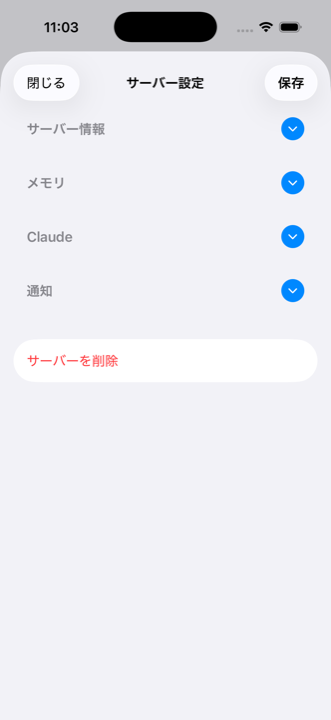
| Section | Contenu |
|---|---|
| Informations serveur | Parametres de base incluant l'hote, le port, le nom d'utilisateur et la methode d'authentification |
| Memoire | Configuration de la base de donnees pour la memoire de conversation |
| Claude | Selection du modele, assignation du personnage IA |
| Notifications | Configuration des webhooks pour les notifications Slack/Discord/Teams |
Appuyez sur le bouton rond a droite de chaque section pour la deployer ou la replier. Apres avoir effectue des modifications, appuyez sur "Sauvegarder" en haut a droite pour appliquer.
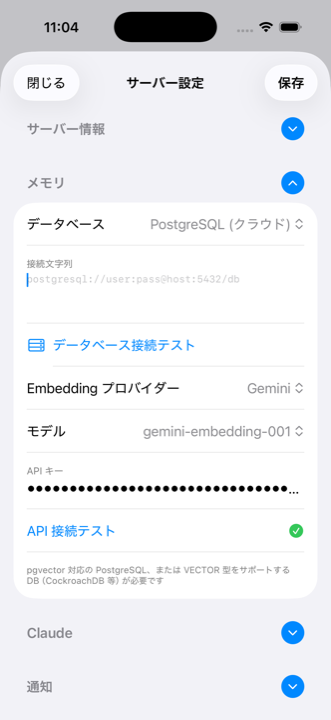
Parametres memoire
La fonctionnalite de memoire permet a l'IA de se souvenir du contenu des conversations entre les sessions. Elle permet des demandes comme "continue la ou on s'est arretes hier".
Types de bases de donnees
| Type | Caracteristiques | Recommande pour |
|---|---|---|
| Aucune | Fonctionnalite de memoire desactivee | - |
| SQLite | Stockee dans un fichier sur le serveur. Aucune configuration supplementaire requise. | Demarrage rapide et facile |
| PostgreSQL | Stockee dans une base de donnees externe. Prend en charge la recherche par embedding. | Recuperation de contexte haute precision |
Etapes de configuration
Selectionner un type de base de donnees
Allez dans Parametres serveur > deployez la section Memoire > selectionnez le type de base de donnees. Pour PostgreSQL, entrez egalement la chaine de connexion.
Parametres d'embedding (PostgreSQL uniquement, facultatif)
Selectionnez un fournisseur d'embedding (OpenAI / Gemini) et entrez une cle API pour activer la recherche vectorielle. Vous pouvez egalement selectionner le modele.
Sauvegarder pour la configuration automatique
Appuyer sur "Sauvegarder" execute automatiquement : connexion SSH > installation des dependances > deploiement du serveur MCP > configuration Claude > test de connexion. La progression de chaque etape est affichee en temps reel.
Parametres Claude
Selection du modele
Selectionnez le modele Claude a utiliser. Chaque modele differe en termes de performances, de vitesse et de cout. Le modele actuellement selectionne est indique par une coche.
Acces aux fichiers sensibles
Utilisez le commutateur pour controler l'acces de l'IA aux fichiers sensibles tels que .env. La valeur par defaut est OFF (acces refuse).
Assignation du personnage IA
Si des personnages personnalises ont ete crees, vous pouvez selectionner le personnage a assigner a ce serveur. Une fois assigne, Claude repondra selon le style de langage et la personnalite de ce personnage.
Parametres de notifications
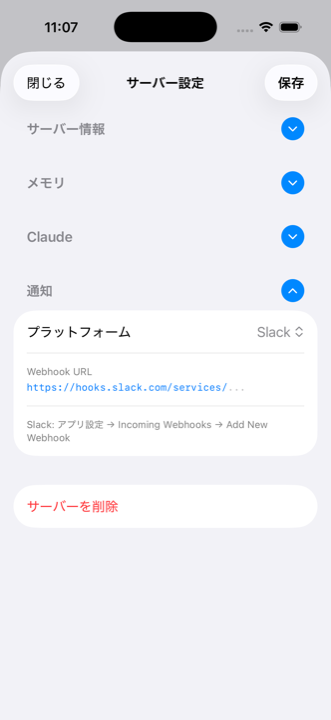
Recevez une notification lorsque Claude a fini de repondre via des services externes. Cela vous permet de passer a d'autres taches pendant les operations de longue duree.
Plateformes prises en charge
Vous devez obtenir au prealable une URL de Webhook aupres de chaque service.
| Plateforme | Comment obtenir l'URL de Webhook (a configurer sur chaque service) |
|---|---|
| Slack | Parametres de l'application Slack > Incoming Webhooks > Ajouter un nouveau Webhook pour obtenir l'URL |
| Discord | Parametres du serveur Discord > Integrations > Webhooks > Nouveau Webhook pour obtenir l'URL |
| Microsoft Teams | Canal Teams > Connecteurs > Incoming Webhook pour obtenir l'URL |
Selectionner une plateforme
Choisissez parmi Slack / Discord / Microsoft Teams.
Saisir l'URL du Webhook
Collez l'URL du Webhook fournie par la plateforme selectionnee.
Sauvegarder
Appuyer sur "Sauvegarder" deploie automatiquement le serveur de notifications et envoie une notification de test.
Bases de la session
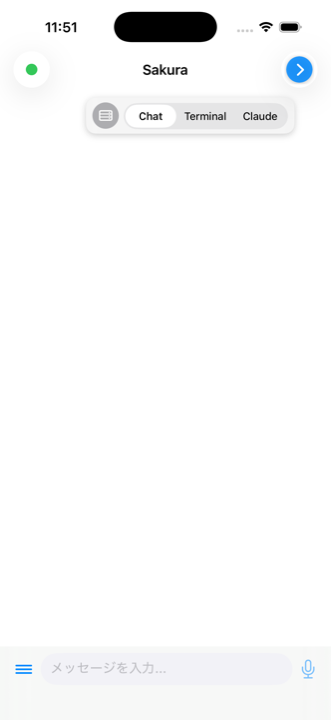
Appuyer sur le bouton de chat connecte au serveur et ouvre un ecran avec trois onglets.
Disposition a trois onglets
| Onglet | Description |
|---|---|
| Chat | Affiche les reponses de Claude sous forme de bulles de chat. C'est l'onglet que vous utiliserez normalement. |
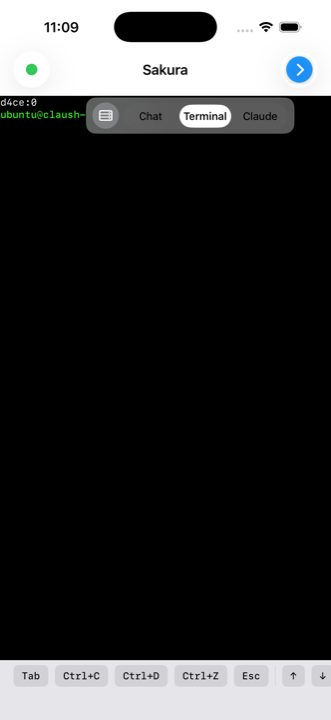
| Terminal | Un shell brut. Utile pour verifier les fichiers et executer des commandes. |
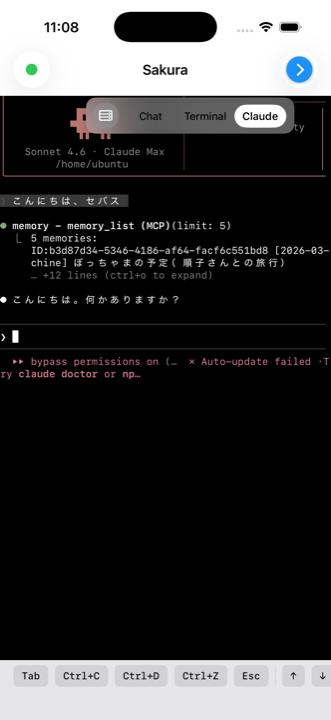
| Claude | L'ecran brut du TUI Claude Code. Visualisez les details de l'execution des outils en cours. |
Changer d'onglet
Appuyez sur le bouton en haut a droite pour deployer le selecteur d'onglets. Selectionnez Chat / Terminal / Claude pour changer d'onglet.
Appuyez sur l'icone du serveur a gauche des onglets pour revenir a la liste des serveurs. La session tmux sur le serveur continue de s'executer en arriere-plan, vous pouvez donc reprendre votre travail en vous reconnectant.
Etat de la connexion
Verifiez l'etat de la connexion via l'indicateur en haut a gauche.
| Affichage | Etat |
|---|---|
| 🟢 Point vert | Connecte. Claude est pret a recevoir des saisies |
| ⏳ + "Setting up" | Installation des dependances |
| ⏳ + "Claude" | Demarrage de Claude Code |
| ⏳ + "tmux" | Connexion a la session tmux |
| ⏳ + "Reconnecting" (orange) | Connexion perdue, reconnexion en cours |
| ⚪ Point gris | Deconnecte |
| ❌ Marque rouge | Erreur |
Onglet Chat
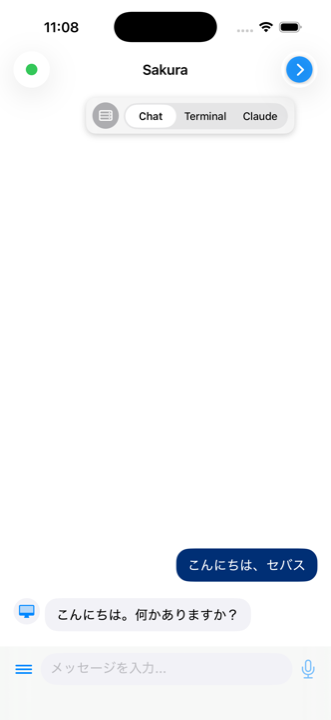
C'est l'ecran principal de Claush. Envoyez un message et Claude Code repond, affiche sous forme de bulles de chat.
Envoyer des messages
Saisissez un message dans le champ de saisie en bas de l'ecran et appuyez sur le bouton d'envoi a droite. Un indicateur anime s'affiche pendant que Claude traite la demande.
Affichage des messages
- Messages de l'utilisateur : Bulles bleues alignees a droite
- Reponses de Claude : Bulles grises alignees a gauche (avec avatar lorsqu'un personnage IA est defini)
- Support Markdown : Les blocs de code incluent la coloration syntaxique et des boutons de copie
Menu des pieces jointes
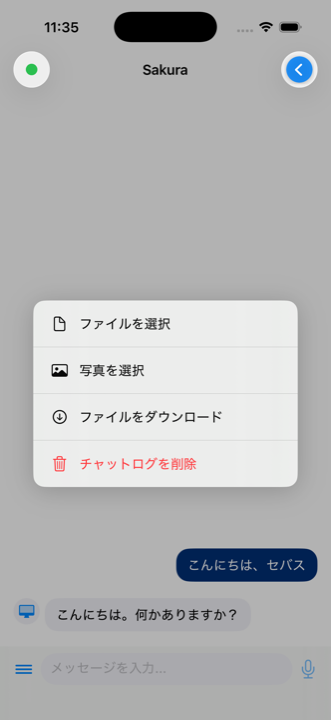
Appuyez sur le bouton de menu a gauche du champ de saisie pour afficher les options suivantes.
| Option | Fonction |
|---|---|
| Selectionner un fichier | Telecharger un fichier depuis votre appareil |
| Selectionner une photo | Telecharger une image depuis la phototeque |
| Telecharger un fichier | Telecharger un fichier depuis le serveur |
| Effacer l'historique | Supprimer tout l'historique de chat |
Messages precedents
Faites defiler jusqu'en haut du chat pour voir apparaitre un bouton "Charger les messages precedents". Appuyez dessus pour charger les messages passes par lots de 30.
Onglet Terminal
Un emulateur de terminal complet offrant un acces shell brut. Utilisez-le pour verifier des fichiers, effectuer des operations Git, executer des commandes, et plus encore.
Barre de touches speciales
Les caracteres de controle difficiles a saisir sur le clavier iOS standard peuvent etre entres d'un simple appui depuis la barre de touches en bas de l'ecran.
| Touche | Utilisation |
|---|---|
| Tab | Completion de commande |
| Ctrl+C | Interrompre la commande en cours |
| Ctrl+D | Fin de saisie (EOF) |
| Ctrl+Z | Suspendre le processus |
| Esc | Changement de mode dans vim, etc. |
| ↑ ↓ ← → | Deplacement du curseur / historique des commandes |
Onglet Claude
Affiche le TUI (Text User Interface) de Claude Code tel quel. Vous pouvez voir en temps reel les details d'execution des outils et les processus de reflexion qui sont omis dans l'onglet Chat.
Vous pouvez egalement saisir directement dans l'onglet Claude, ce qui vous permet d'executer manuellement les commandes slash de Claude Code (/clear, /cost, etc.).
Transfert de fichiers
Envoi (Upload)
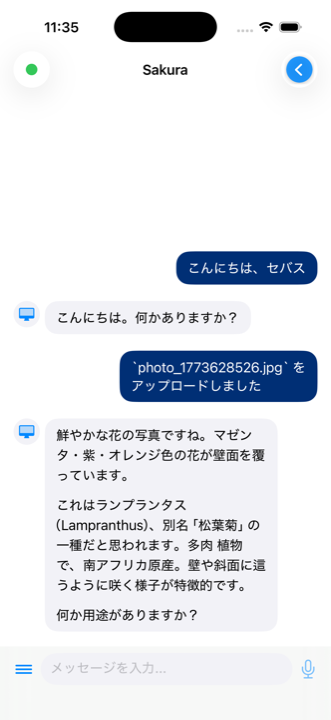
Depuis le menu des pieces jointes du chat, appuyez sur "Selectionner un fichier" ou "Selectionner une photo" pour choisir un fichier. Le fichier est envoye dans ~/claush-uploads/ sur le serveur, et Claude en est informe.
Selectionner un fichier depuis le menu
Menu des pieces jointes > "Selectionner un fichier" ou "Selectionner une photo"
Envoi termine
Un indicateur s'affiche pendant l'envoi. Une fois termine, un message de notification apparait dans le chat.
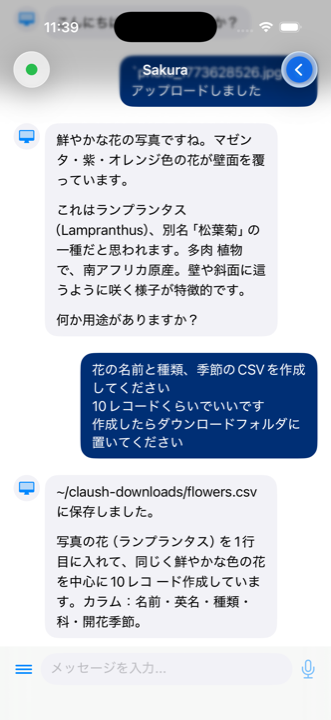
Donner des instructions a Claude
Dites a Claude quelque chose comme "Cree une interface utilisateur basee sur l'image envoyee" et il referencera le fichier pour travailler.
Telechargement (Download)
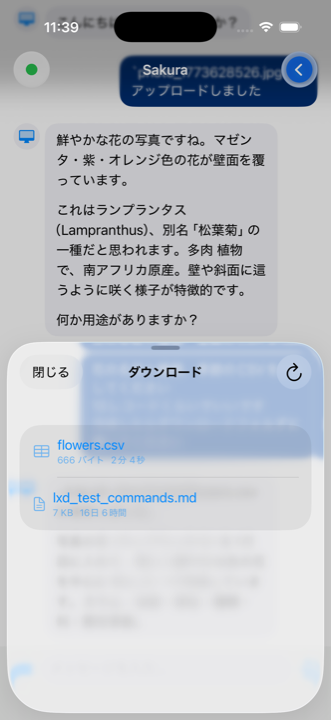
Appuyez sur "Telecharger un fichier" dans le menu des pieces jointes pour voir la liste des fichiers dans le repertoire ~/claush-downloads/ du serveur. Appuyez sur un fichier pour le telecharger sur votre iPhone, et une feuille de partage apparaitra.
Astuces
Decoupez le travail en petits morceaux
Limitez chaque instruction a une seule user story. Cela facilite la revue sur un ecran de telephone. Vous pouvez verifier au niveau de la PR, en maintenant la qualite tout en developpant a un bon rythme.
Verifiez la progression dans l'onglet Claude
Pendant les taches de longue duree, passez a l'onglet Claude pour voir ce qui se passe en temps reel. Revenez a l'onglet Chat pour voir les resultats sous forme de bulles de chat.
Utilisez les notifications pour le travail asynchrone
Avec les notifications configurees, les fins de reponse de Claude arrivent sur Slack ou Discord. Cela permet un style de developpement asynchrone : envoyez une instruction, fermez l'application et faites autre chose.
Conservez le contexte grace a la memoire
Avec la fonctionnalite de memoire activee, l'IA se souvient du contenu des sessions precedentes. Vous pouvez profiter d'une experience de developpement naturelle avec des demandes comme "continue d'ou on s'etait arretes" ou "le sujet dont on a parle avant".
Le travail continue en arriere-plan
Grace a la gestion des sessions tmux, le travail cote serveur continue meme apres la fermeture de l'application. Les resultats sont automatiquement recuperes a la prochaine ouverture de l'application.
Depannage
Impossible de se connecter
- Verifiez que l'hote, le port et le nom d'utilisateur sont corrects
- Assurez-vous que la cle privee est copiee exactement depuis
-----BEGIN OPENSSH PRIVATE KEY-----jusqu'a-----END OPENSSH PRIVATE KEY-----, sauts de ligne inclus - Les connexions en tant qu'utilisateur root ne sont pas prises en charge. Creez un utilisateur dedie
- L'authentification keyboard-interactive n'est pas prise en charge. Utilisez l'authentification par cle
Claude Code ne demarre pas
- Verifiez que
claude logina ete effectue sur le serveur. Vous pouvez l'executer depuis l'onglet Terminal - Verifiez que l'utilisateur dispose des privileges sudo (sans mot de passe). Ceci est necessaire pour l'installation automatique
Pas de reponse
- Passez a l'onglet Claude pour verifier l'etat du TUI Claude Code
- Si l'etat de connexion en haut a gauche affiche "Reconnecting", verifiez votre connexion reseau
- S'il n'y a toujours pas de reponse apres un long moment, verifiez directement depuis l'onglet Claude ou revenez a la liste des serveurs et reconnectez-vous
Echec de la configuration de la memoire
- Pour PostgreSQL, verifiez que la chaine de connexion commence par
postgresql://oupostgres:// - Verifiez que Node.js est installe sur le serveur (il est generalement installe automatiquement)
- Verifiez que sudo peut etre execute sans mot de passe
Stockage des personnages
Les definitions de personnages sont stockees sur votre iPhone (stockage interne de l'application). Lors d'un changement d'appareil, restaurez a partir d'une sauvegarde iPhone.