Panduan Pengguna Claush
Dari pengaturan server hingga operasi chat dan konfigurasi karakter AI. Panduan langkah demi langkah untuk setiap fitur di Claush.
Memulai
Claush adalah aplikasi yang memungkinkan Anda mengendalikan Claude Code — agen coding AI paling canggih di dunia — dari iPhone Anda. Cukup chat dengan AI menggunakan antarmuka gaya pesan, dan tangani segala hal mulai dari coding hingga deployment langsung dari ponsel Anda.
Persyaratan
| Persyaratan | Deskripsi |
|---|---|
| Linux VPS | Server yang dapat diakses melalui SSH. Penyedia mana pun bisa: AWS, GCP, Vultr, DigitalOcean, dll. Ubuntu 22.04 atau yang lebih baru direkomendasikan. |
| Lisensi Claude Code | API key Anthropic atau langganan Claude Max/Pro/Teams. |
| Pasangan Kunci SSH | Ed25519 direkomendasikan. Tempatkan kunci publik di server Anda dan daftarkan kunci privat di aplikasi. |
Cara Membuat Kunci SSH
Jika Anda belum memiliki kunci SSH, jalankan perintah berikut di terminal PC Anda untuk membuatnya.
Buat Pasangan Kunci
ssh-keygen -t ed25519 -C "your-email@example.com"Saat diminta lokasi penyimpanan, tekan Enter untuk menggunakan default (~/.ssh/id_ed25519). Anda dapat mengatur passphrase secara opsional.
Daftarkan Kunci Publik di Server Anda
ssh-copy-id -i ~/.ssh/id_ed25519.pub username@alamat-ip-serverMasukkan kata sandi server Anda dan kunci publik akan terdaftar secara otomatis. Beberapa penyedia VPS juga memungkinkan Anda mendaftarkan kunci publik melalui panel kontrol (konsol manajemen web). Dalam hal ini, daftarkan output dari cat ~/.ssh/id_ed25519.pub.
Salin Kunci Privat
cat ~/.ssh/id_ed25519Salin semua dari -----BEGIN OPENSSH PRIVATE KEY----- hingga -----END OPENSSH PRIVATE KEY----- dan tempelkan di kolom kunci privat pada layar pengaturan server Claush.
Daftar Server
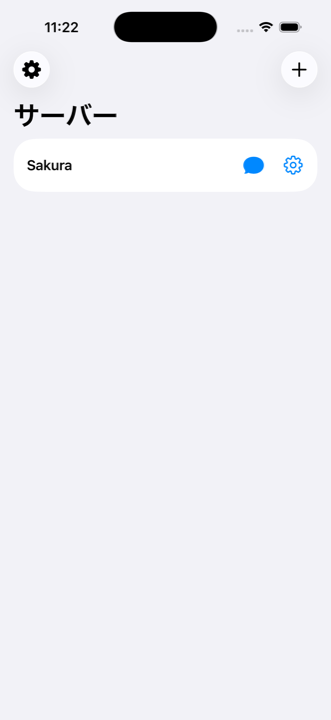
Saat Anda membuka aplikasi, layar daftar server ditampilkan. Setiap server memiliki dua tombol.
| Tombol | Ikon | Fungsi |
|---|---|---|
| Chat | 💬 | Terhubung ke server dan membuka layar chat |
| Pengaturan | ⚙️ | Membuka layar pengaturan server |
Ikon roda gigi (⚙️) di kiri atas membuka layar pengaturan seluruh aplikasi. Tombol di kanan atas memungkinkan Anda menambahkan server.
Pengaturan
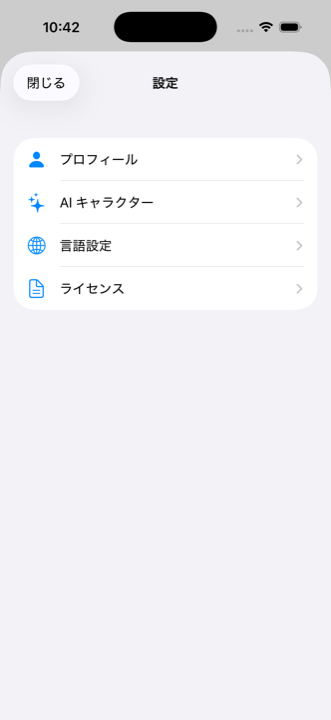
Ketuk ikon roda gigi ⚙️ di kiri atas daftar server untuk membuka layar pengaturan. Pengaturan diatur sebagai hub dengan empat kategori.
| Kategori | Isi |
|---|---|
| Profil | Nama, nama panggilan, usia, jenis kelamin, pengalaman pemrograman |
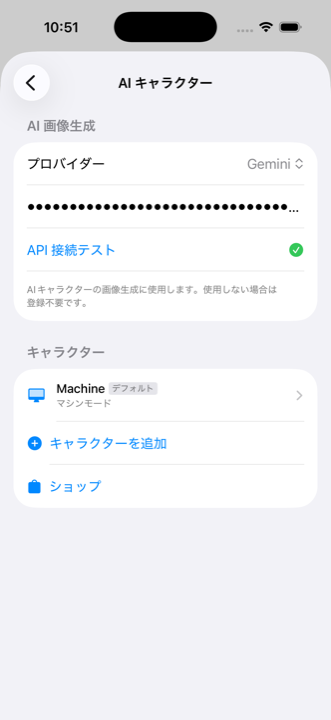
| Karakter AI | Pengaturan API key pembuatan gambar AI, daftar karakter, toko |
| Bahasa | Pemilihan bahasa tampilan |
| Lisensi | Informasi lisensi pustaka yang digunakan |
Profil
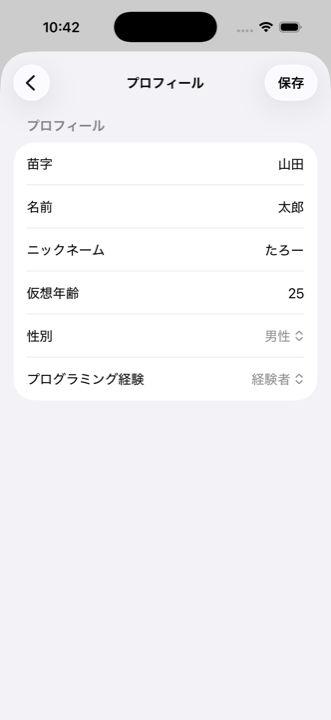
Buka Pengaturan > Profil untuk mengkonfigurasi informasi berikut. Respons AI akan disesuaikan berdasarkan profil Anda.
- Nama (nama belakang, nama depan)
- Nama Panggilan
- Usia Virtual
- Jenis Kelamin
- Pengalaman Pemrograman: Memilih "Tidak berpengalaman" akan membuat AI menghindari jargon teknis dan memberikan panduan yang lebih lembut
Pembuatan Gambar AI
Buka Pengaturan > Karakter AI > bagian "Pembuatan Gambar AI" untuk mendaftarkan API key untuk pembuatan gambar karakter otomatis.
| Penyedia | Model |
|---|---|
| OpenAI | gpt-image-1 |
| Gemini | gemini-2.5-flash-image |
Setelah API key didaftarkan dan diuji berhasil, Anda dapat beralih antara "Pilih Gambar" dan "Buat dengan AI" di layar pembuatan karakter. Memilih "Buat dengan AI" menampilkan pengaturan penampilan (jenis kelamin, warna kulit, tipe tubuh, usia, warna rambut, gaya rambut) dan tombol pembuatan pratinjau.
Pengaturan Bahasa
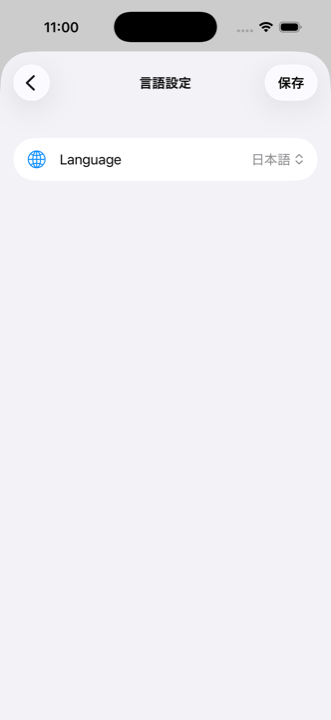
Buka Pengaturan > Bahasa untuk mengubah bahasa tampilan. 10 bahasa berikut didukung.
- Jepang, Inggris, Tiongkok, Korea, Spanyol
- Prancis, Jerman, Portugis, Italia, Arab
Mengganti bahasa langsung diterapkan ke seluruh UI. Anda dapat memberikan instruksi ke AI dalam bahasa apa pun.
Karakter AI
Di Claush, Anda dapat memberikan AI nama, gaya bicara, dan kepribadian untuk membuat "pendamping pribadi Anda sendiri." Karakter mengingat percakapan dan secara alami menyesuaikan jarak emosional berdasarkan tingkat afinitas.
| Item | Detail |
|---|---|
| Jumlah Karakter | Hingga 5 karakter dapat dibuat |
| Hubungan Server | Satu karakter ditugaskan per server |
| Modifikasi | Tidak dapat diubah setelah dibuat. Buat yang baru untuk melakukan perubahan |
| Default | Karakter "Mesin" sudah tersedia. Tanpa fitur pengasuhan |
Membuat Karakter
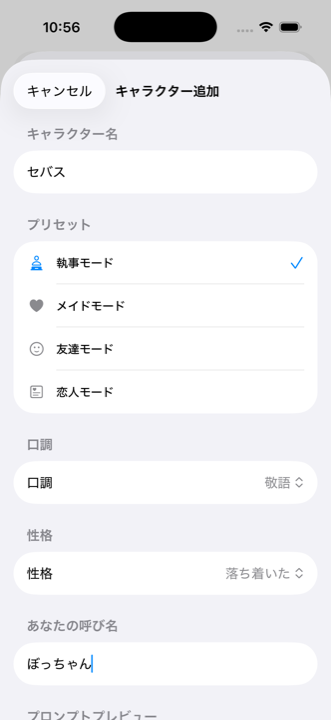
Buka Pengaturan > Karakter AI > "Tambah Karakter" untuk membuka layar pembuatan.
Masukkan Nama
Masukkan nama apa pun untuk karakter. Contoh: Sebastian, Miku
Pilih Preset
Pilih tipe dasar: Pelayan Pria / Pelayan Wanita / Teman / Pasangan. Memilih salah satu secara otomatis mengkonfigurasi gaya bicara, kepribadian, dan cara mereka memanggil Anda.
Kustomisasi Gaya Bicara & Kepribadian
Gaya Bicara: Sopan / Formal / Santai / Halus / Keren / Memikat
Kepribadian: Ceria / Tenang / Pendiam
Nama Panggilan Anda: Cara karakter memanggil Anda (misalnya, "Tuan," "Bos")
Atur Gambar (Opsional)
Gunakan "Pilih Gambar" untuk mengunggah secara manual, atau jika API key pembuatan gambar AI telah dikonfigurasi, beralih ke "Buat dengan AI." Dalam mode pembuatan AI, Anda dapat mengatur detail penampilan (jenis kelamin, warna kulit, tipe tubuh, usia, warna rambut, gaya rambut) dan membuat pratinjau.
Buat
Ketuk tombol "Buat" untuk menyelesaikan. Anda dapat menetapkan karakter ini ke server dari bagian Claude di pengaturan server.
Detail Karakter
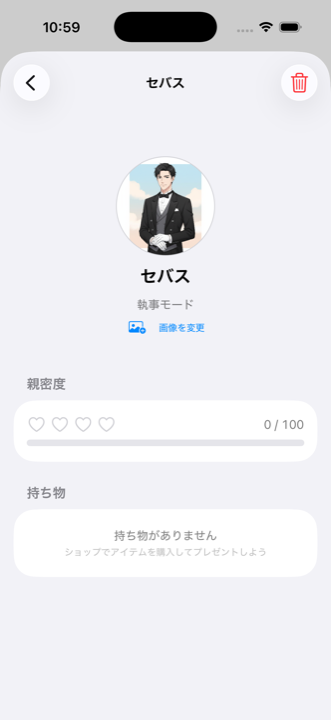
Buka Pengaturan > Karakter AI > ketuk nama karakter untuk membuka layar detail.
Informasi yang Ditampilkan
- Gambar Karakter (diunggah manual / ikon default. Dapat diubah melalui "Ubah Gambar")
- Nama dan Tipe
- Afinitas: 4 hati (♡♡♡♡ hingga ❤️❤️❤️❤️) + skor (0-100)
- Inventaris: Item yang dimiliki dan tombol "Beri"
Memberi Hadiah
Pilih item dari inventaris dan ketuk "Beri" untuk memberikannya kepada karakter. Memberi hadiah meningkatkan afinitas.
Toko
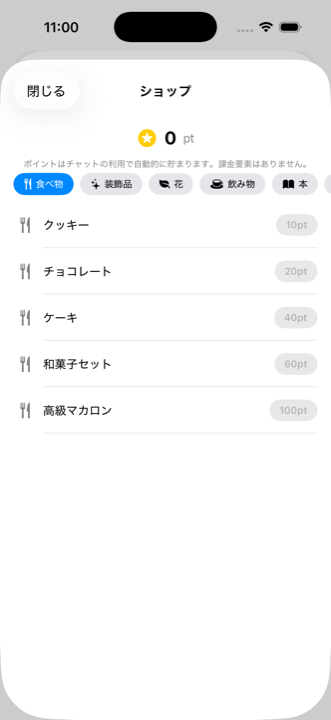
Buka Pengaturan > Karakter AI > "Toko" untuk membuka layar pembelian item.
Poin
Anda mendapatkan 1 poin untuk setiap pesan chat yang dikirim. Poin adalah mata uang bersama untuk semua karakter. Tidak ada pembelian dalam aplikasi.
Item
Terdapat 30 item total dalam 6 kategori (5 per kategori). Harga berkisar dari 10 hingga 100 poin.
| Kategori | Contoh Item | Kisaran Harga |
|---|---|---|
| 🍴 Makanan | Kue Kering, Cokelat, Kue ... | 10-100 poin |
| ✨ Aksesoris | Pita, Gelang, Kalung ... | 10-100 poin |
| 🌿 Bunga | Tulip, Lily, Buket Mawar ... | 10-100 poin |
| ☕ Minuman | Jus, Kopi, Anggur ... | 10-100 poin |
| 📖 Buku | Novel, Manga, Buku Seni ... | 10-100 poin |
| 🎁 Pernak-pernik | Lilin, Kotak Musik, Pena Tinta ... | 10-100 poin |
Sistem Afinitas
Memberi item kepada karakter meningkatkan afinitas mereka. Seiring bertumbuhnya afinitas, jarak emosional dalam respons Claude berubah secara alami.
| Afinitas | Hati | Jarak Emosional |
|---|---|---|
| 0-24 | ♡♡♡♡ | Pertemuan pertama. Respons yang tertahan dan bersifat bisnis |
| 25-49 | ❤️♡♡♡ | Kenalan. Sopan tapi sedikit lebih hangat |
| 50-74 | ❤️❤️♡♡ | Menjadi teman. Membagikan pendapat sendiri |
| 75-99 | ❤️❤️❤️♡ | Teman dekat. Bercanda dan menunjukkan kepedulian |
| 100 | ❤️❤️❤️❤️ | Ikatan terdalam. Hubungan yang alami dan intim |
Menambahkan Server
Ketuk tombol di kanan atas layar daftar server untuk menambahkan server.
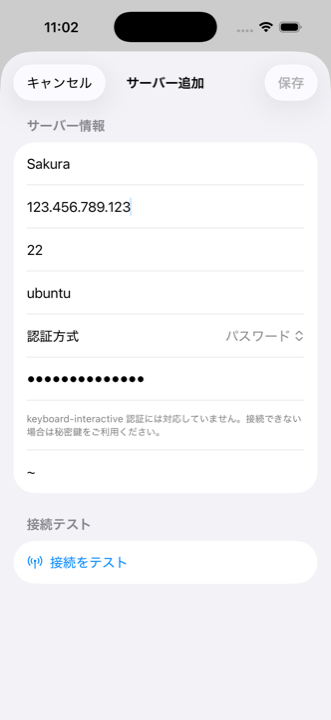
Masukkan Informasi Server
Masukkan nama server, host (alamat IP), port (biasanya 22), dan nama pengguna.
Pilih Metode Autentikasi
Kunci Privat (Direkomendasikan): Tempelkan kunci privat format PEM. Jika memiliki passphrase, masukkan juga.
Kata Sandi: Masukkan kata sandi Anda. Namun, autentikasi keyboard-interactive tidak didukung, jadi autentikasi berbasis kunci direkomendasikan.
Jalankan Tes Koneksi
Ketuk tombol "Tes Koneksi". Tanda centang muncul saat berhasil, dan tombol simpan menjadi aktif.
Simpan
Ketuk "Simpan" di kanan atas untuk menyelesaikan.
--dangerously-skip-permissions tidak dapat digunakan dengan root. Ikuti langkah-langkah di bawah ini untuk membuat pengguna khusus.
Membuat Pengguna Khusus
SSH ke server Anda sebagai root dari terminal PC Anda dan jalankan perintah berikut. (Lakukan ini di PC Anda, bukan melalui Claush.)
Buat Pengguna
adduser claudeAtur kata sandi. Informasi lain (Nama Lengkap, dll.) dapat dilewati dengan menekan Enter.
Berikan Hak sudo
usermod -aG sudo claudeDiperlukan agar Claude Code dapat menginstal paket dan melakukan operasi sistem.
Siapkan Kunci SSH
mkdir -p /home/claude/.ssh
cp ~/.ssh/authorized_keys /home/claude/.ssh/
chown -R claude:claude /home/claude/.ssh
chmod 700 /home/claude/.ssh
chmod 600 /home/claude/.ssh/authorized_keys
Salin kunci publik root atau daftarkan pasangan kunci baru.
Konfigurasi sudo Tanpa Kata Sandi (Direkomendasikan)
echo 'claude ALL=(ALL) NOPASSWD:ALL' > /etc/sudoers.d/claudeJika Claude Code diminta kata sandi saat menggunakan sudo, operasi akan terhenti. Konfigurasi ini direkomendasikan.
Setelah selesai, tentukan claude (nama pengguna yang dibuat) sebagai nama pengguna di layar pengaturan server Claush.
Pengaturan Server
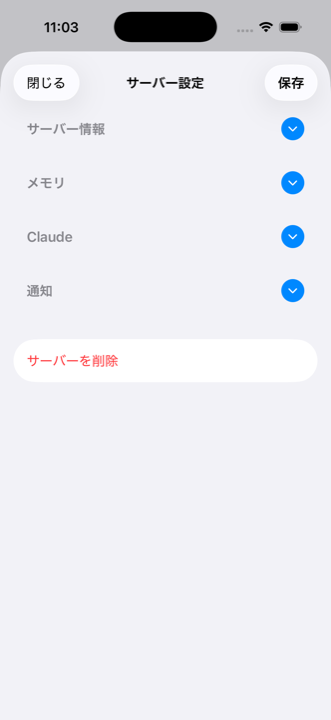
Ketuk tombol ⚙️ pada daftar server untuk membuka layar pengaturan. Terdiri dari 4 bagian akordeon.
| Bagian | Isi |
|---|---|
| Info Server | Pengaturan dasar termasuk host, port, nama pengguna, dan metode autentikasi |
| Memori | Konfigurasi database untuk memori percakapan |
| Claude | Pemilihan model, penugasan karakter AI |
| Notifikasi | Konfigurasi webhook untuk notifikasi Slack/Discord/Teams |
Ketuk tombol bulat di sisi kanan setiap bagian untuk memperluas atau menciutkan. Setelah melakukan perubahan, ketuk "Simpan" di kanan atas untuk menerapkan.
Pengaturan Memori
Fitur memori memungkinkan AI mengingat konten percakapan di seluruh sesi. Ini memungkinkan permintaan seperti "lanjutkan dari kemarin."
Jenis Database
| Jenis | Fitur | Direkomendasikan Untuk |
|---|---|---|
| Tidak Ada | Fitur memori dinonaktifkan | - |
| SQLite | Disimpan dalam file di server. Tidak memerlukan pengaturan tambahan. | Mulai cepat dan mudah |
| PostgreSQL | Disimpan di database eksternal. Mendukung pencarian embedding. | Pengambilan konteks presisi tinggi |
Langkah Pengaturan
Pilih Jenis Database
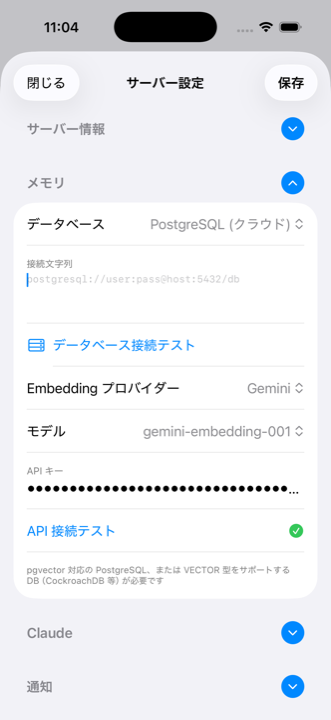
Buka Pengaturan Server > perluas bagian Memori > pilih jenis database. Untuk PostgreSQL, masukkan juga string koneksi.
Pengaturan Embedding (Hanya PostgreSQL, Opsional)
Pilih penyedia embedding (OpenAI / Gemini) dan masukkan API key untuk mengaktifkan pencarian vektor. Anda juga dapat memilih model.
Simpan untuk Pengaturan Otomatis
Mengetuk "Simpan" secara otomatis menjalankan: koneksi SSH > instalasi dependensi > deploy server MCP > konfigurasi Claude > tes koneksi. Progres setiap langkah ditampilkan secara real time.
Pengaturan Claude
Pemilihan Model
Pilih model Claude yang akan digunakan. Setiap model berbeda dalam performa, kecepatan, dan biaya. Model yang dipilih saat ini ditandai dengan tanda centang.
Akses File Sensitif
Gunakan toggle untuk mengontrol akses AI ke file sensitif seperti .env. Default-nya adalah MATI (akses ditolak).
Penugasan Karakter AI
Jika karakter kustom telah dibuat, Anda dapat memilih karakter mana yang ditugaskan ke server ini. Setelah ditugaskan, Claude akan merespons dengan gaya bicara dan kepribadian karakter tersebut.
Pengaturan Notifikasi
Dapatkan notifikasi saat Claude selesai merespons melalui layanan eksternal. Ini memungkinkan Anda beralih ke tugas lain saat operasi yang memakan waktu lama sedang berlangsung.
Platform yang Didukung
Anda perlu mendapatkan URL Webhook dari setiap layanan terlebih dahulu.
| Platform | Cara Mendapatkan URL Webhook (atur di setiap layanan) |
|---|---|
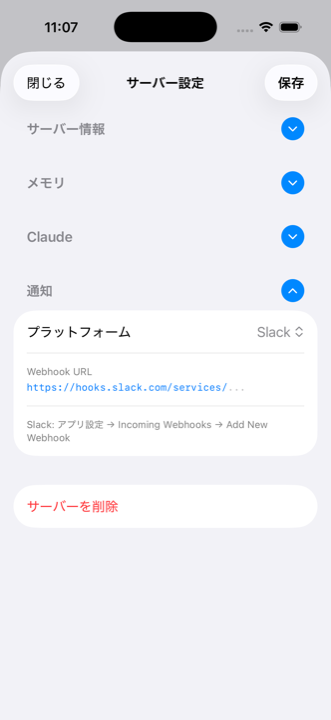
| Slack | Pengaturan Aplikasi Slack > Incoming Webhooks > Add New Webhook untuk mendapatkan URL |
| Discord | Pengaturan Server Discord > Integrasi > Webhooks > New Webhook untuk mendapatkan URL |
| Microsoft Teams | Kanal Teams > Connectors > Incoming Webhook untuk mendapatkan URL |
Pilih Platform
Pilih dari Slack / Discord / Microsoft Teams.
Masukkan URL Webhook
Tempelkan URL Webhook yang dikeluarkan oleh platform yang dipilih.
Simpan
Mengetuk "Simpan" secara otomatis men-deploy server notifikasi dan mengirim notifikasi uji coba.
Dasar Sesi
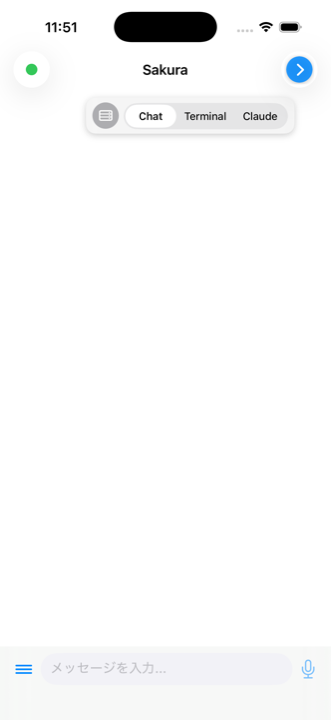
Mengetuk tombol chat akan terhubung ke server dan membuka layar dengan tiga tab.
Tata Letak Tiga Tab
| Tab | Deskripsi |
|---|---|
| Chat | Menampilkan respons Claude sebagai gelembung chat. Ini adalah tab yang biasa Anda gunakan. |
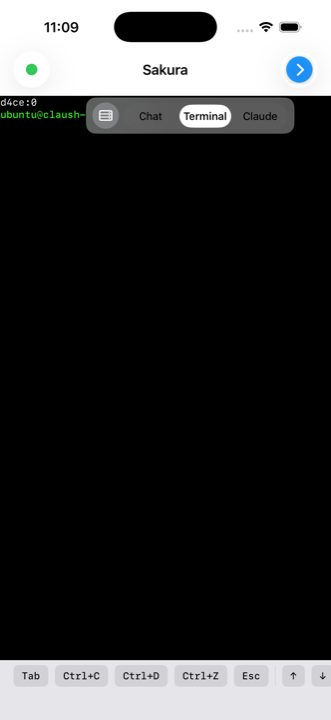
| Terminal | Shell mentah. Berguna untuk memeriksa file dan menjalankan perintah. |
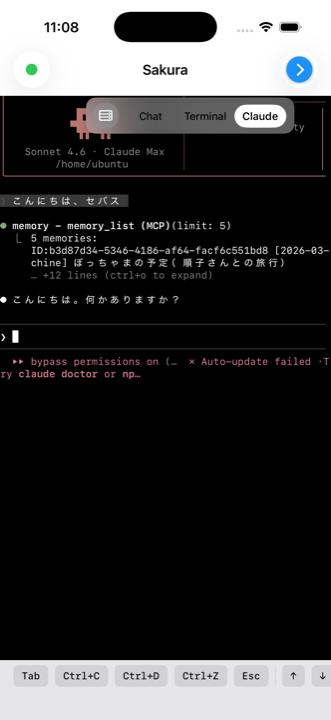
| Claude | Layar TUI Claude Code mentah. Lihat detail eksekusi alat yang sedang berlangsung. |
Beralih Tab
Ketuk tombol di kanan atas untuk memperluas pemilih tab. Pilih Chat / Terminal / Claude untuk beralih tab.
Ketuk ikon server di sebelah kiri tab untuk kembali ke daftar server. Sesi tmux di server terus berjalan di latar belakang, sehingga Anda dapat melanjutkan pekerjaan dengan menghubungkan kembali.
Status Koneksi
Periksa status koneksi melalui indikator di kiri atas.
| Tampilan | Status |
|---|---|
| 🟢 Titik hijau | Terhubung. Claude siap menerima input |
| ⏳ + "Setting up" | Menginstal dependensi |
| ⏳ + "Claude" | Memulai Claude Code |
| ⏳ + "tmux" | Terhubung ke sesi tmux |
| ⏳ + "Reconnecting" (oranye) | Koneksi terputus, menghubungkan kembali |
| ⚪ Titik abu-abu | Terputus |
| ❌ Tanda merah | Kesalahan |
Tab Chat
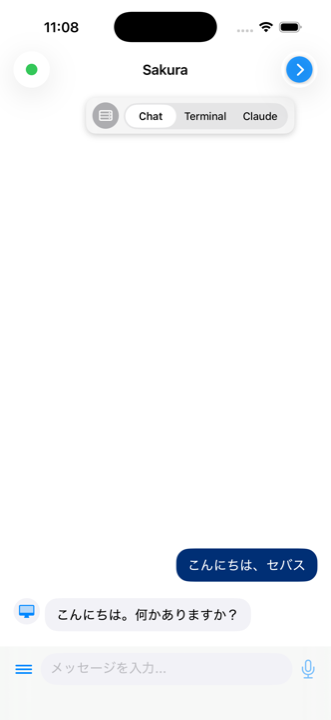
Ini adalah layar utama Claush. Kirim pesan dan Claude Code merespons, ditampilkan sebagai gelembung chat.
Mengirim Pesan
Masukkan pesan di kolom input di bagian bawah layar dan ketuk tombol kirim di sebelah kanan. Indikator animasi muncul saat Claude sedang memproses.
Tampilan Pesan
- Pesan Pengguna: Gelembung biru rata kanan
- Respons Claude: Gelembung abu-abu rata kiri (dengan avatar saat karakter AI diatur)
- Dukungan Markdown: Blok kode menyertakan penyorotan sintaks dan tombol salin
Menu Lampiran
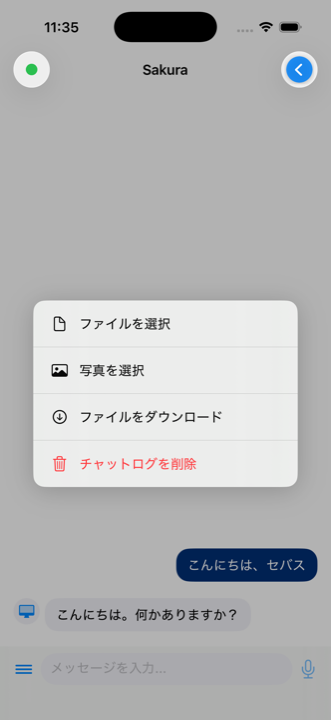
Ketuk tombol menu di sebelah kiri kolom input untuk menampilkan opsi berikut.
| Opsi | Fungsi |
|---|---|
| Pilih File | Unggah file dari perangkat Anda |
| Pilih Foto | Unggah gambar dari perpustakaan foto |
| Unduh File | Unduh file dari server |
| Hapus Log Chat | Hapus semua riwayat chat |
Pesan Sebelumnya
Gulir ke atas chat dan tombol "Muat pesan sebelumnya" muncul. Mengetuknya memuat pesan lama dalam kelompok 30.
Tab Terminal
Emulator terminal lengkap yang menyediakan akses shell mentah. Gunakan untuk memeriksa file, operasi Git, menjalankan perintah, dan lainnya.
Bilah Tombol Khusus
Karakter kontrol yang sulit diketik di keyboard standar iOS dapat dimasukkan dengan satu ketukan dari bilah tombol di bagian bawah layar.
| Tombol | Kegunaan |
|---|---|
| Tab | Pelengkapan perintah |
| Ctrl+C | Membatalkan perintah yang sedang berjalan |
| Ctrl+D | Akhir input (EOF) |
| Ctrl+Z | Menangguhkan proses |
| Esc | Perpindahan mode di vim, dll. |
| ↑ ↓ ← → | Pergerakan kursor / riwayat perintah |
Tab Claude
Menampilkan TUI (Text User Interface) Claude Code apa adanya. Anda dapat melihat detail eksekusi alat dan proses berpikir secara real time yang dihilangkan di tab Chat.
Anda juga dapat mengetik langsung di tab Claude, sehingga Anda dapat menjalankan perintah slash Claude Code secara manual (/clear, /cost, dll.).
Transfer File
Unggah
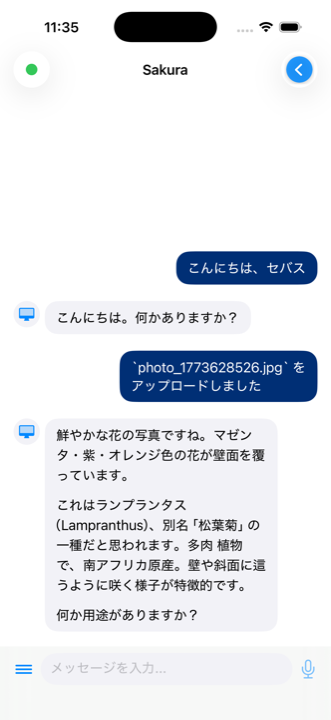
Dari menu lampiran chat, ketuk "Pilih File" atau "Pilih Foto" untuk memilih file. File diunggah ke ~/claush-uploads/ di server, dan Claude akan diberi tahu.
Pilih File dari Menu
Menu lampiran > "Pilih File" atau "Pilih Foto"
Unggahan Selesai
Indikator ditampilkan selama unggahan. Setelah selesai, pesan notifikasi dikirim di chat.
Berikan Instruksi ke Claude
Beri tahu Claude sesuatu seperti "Buat UI berdasarkan gambar yang diunggah" dan ia akan mereferensikan file tersebut untuk bekerja.
Unduh
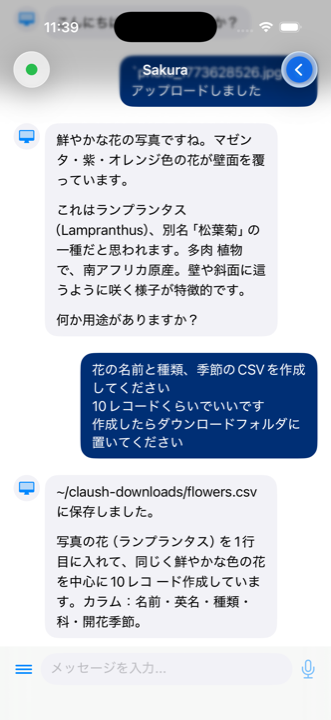
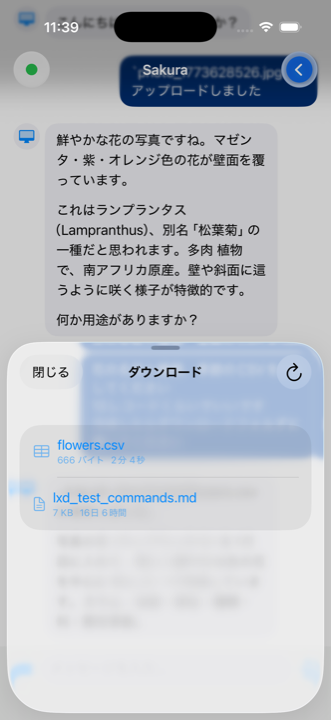
Ketuk "Unduh File" di menu lampiran untuk melihat daftar file di direktori ~/claush-downloads/ server. Ketuk file untuk mengunduhnya ke iPhone Anda, dan lembar berbagi akan muncul.
Tips & Trik
Pecah Pekerjaan Menjadi Bagian Kecil
Batasi setiap instruksi pada satu user story. Ini memudahkan peninjauan di layar ponsel. Anda dapat memverifikasi di tingkat PR, menjaga kualitas sambil mengembangkan dengan kecepatan yang baik.
Periksa Progres di Tab Claude
Selama tugas yang memakan waktu lama, beralih ke tab Claude untuk melihat apa yang terjadi secara real time. Beralih kembali ke tab Chat untuk melihat hasilnya sebagai gelembung chat.
Gunakan Notifikasi untuk Kerja Asinkron
Dengan notifikasi yang dikonfigurasi, penyelesaian respons Claude tiba di Slack atau Discord. Ini memungkinkan gaya pengembangan asinkron: kirim instruksi, tutup aplikasi, dan lakukan hal lain.
Bawa Konteks ke Depan dengan Memori
Dengan fitur memori diaktifkan, AI mengingat isi sesi sebelumnya. Anda dapat menikmati pengalaman pengembangan yang alami dengan permintaan seperti "lanjutkan dari kemarin" atau "hal yang kita diskusikan sebelumnya."
Pekerjaan Berlanjut di Latar Belakang
Berkat manajemen sesi tmux, pekerjaan di sisi server berlanjut bahkan setelah Anda menutup aplikasi. Hasilnya secara otomatis diambil saat Anda membuka aplikasi berikutnya.
Pemecahan Masalah
Tidak Bisa Terhubung
- Verifikasi bahwa host, port, dan nama pengguna sudah benar
- Pastikan kunci privat disalin persis dari
-----BEGIN OPENSSH PRIVATE KEY-----hingga-----END OPENSSH PRIVATE KEY-----, termasuk jeda baris - Koneksi pengguna root tidak didukung. Buat pengguna khusus
- Autentikasi keyboard-interactive tidak didukung. Gunakan autentikasi berbasis kunci
Claude Code Tidak Mau Mulai
- Verifikasi bahwa
claude logintelah diselesaikan di server. Anda dapat menjalankan ini dari tab Terminal - Verifikasi bahwa pengguna memiliki hak sudo (tanpa kata sandi). Ini diperlukan untuk instalasi otomatis
Tidak Ada Respons
- Beralih ke tab Claude untuk memeriksa status TUI Claude Code
- Jika status koneksi di kiri atas menunjukkan "Reconnecting," periksa koneksi jaringan Anda
- Jika masih tidak ada respons setelah waktu yang lama, periksa langsung dari tab Claude atau kembali ke daftar server dan hubungkan kembali
Pengaturan Memori Gagal
- Untuk PostgreSQL, verifikasi string koneksi dimulai dengan
postgresql://ataupostgres:// - Verifikasi bahwa Node.js terinstal di server (biasanya terinstal secara otomatis)
- Verifikasi bahwa sudo dapat dijalankan tanpa kata sandi
Penyimpanan Karakter
Definisi karakter disimpan di iPhone Anda (penyimpanan dalam aplikasi). Saat berpindah perangkat, pulihkan dari cadangan iPhone.