Claush 사용 설명서
서버 설정부터 채팅 조작, AI 캐릭터 구성까지. Claush의 모든 기능을 단계별로 안내합니다.
시작하기
Claush는 세계에서 가장 진보한 AI 코딩 에이전트인 Claude Code를 iPhone에서 조작할 수 있는 앱입니다. 메시지 형식의 인터페이스로 AI와 대화하면서 코딩부터 배포까지 모든 작업을 스마트폰에서 처리할 수 있습니다.
필수 조건
| 요건 | 설명 |
|---|---|
| Linux VPS | SSH로 접속할 수 있는 서버. AWS, GCP, Vultr, DigitalOcean 등 어떤 제공업체든 사용 가능합니다. Ubuntu 22.04 이상을 권장합니다. |
| Claude Code 라이선스 | Anthropic API 키 또는 Claude Max/Pro/Teams 구독. |
| SSH 키 페어 | Ed25519를 권장합니다. 공개 키를 서버에 배치하고 비밀 키를 앱에 등록하세요. |
SSH 키 생성 방법
아직 SSH 키가 없다면, PC의 터미널에서 다음 명령어를 실행하여 생성하세요.
키 페어 생성
ssh-keygen -t ed25519 -C "your-email@example.com"저장 위치를 물어보면 Enter를 눌러 기본값(~/.ssh/id_ed25519)을 사용합니다. 선택적으로 패스프레이즈를 설정할 수 있습니다.
서버에 공개 키 등록
ssh-copy-id -i ~/.ssh/id_ed25519.pub username@server-ip-address서버의 비밀번호를 입력하면 공개 키가 자동으로 등록됩니다. 일부 VPS 제공업체는 제어판(웹 관리 콘솔)에서도 공개 키를 등록할 수 있습니다. 이 경우 cat ~/.ssh/id_ed25519.pub의 출력을 등록하세요.
비밀 키 복사
cat ~/.ssh/id_ed25519-----BEGIN OPENSSH PRIVATE KEY-----부터 -----END OPENSSH PRIVATE KEY-----까지 전체를 복사하여 Claush 서버 설정 화면의 비밀 키 입력란에 붙여넣으세요.
서버 목록
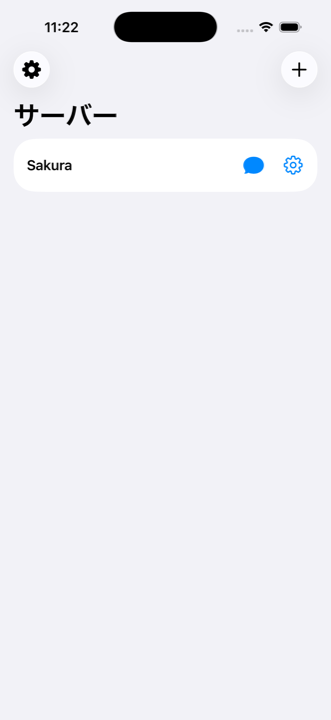
앱을 열면 서버 목록 화면이 표시됩니다. 각 서버에는 두 개의 버튼이 있습니다.
| 버튼 | 아이콘 | 기능 |
|---|---|---|
| 채팅 | 💬 | 서버에 연결하고 채팅 화면을 엽니다 |
| 설정 | ⚙️ | 서버 설정 화면을 엽니다 |
좌측 상단의 톱니바퀴 아이콘(⚙️)은 앱 전체 설정 화면을 엽니다. 우측 상단의 버튼으로 서버를 추가할 수 있습니다.
설정
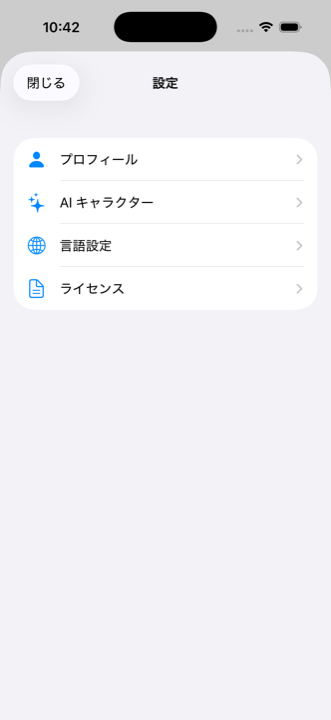
서버 목록의 좌측 상단 ⚙️ 톱니바퀴 아이콘을 탭하면 설정 화면이 열립니다. 설정은 네 가지 카테고리의 허브로 구성되어 있습니다.
| 카테고리 | 내용 |
|---|---|
| 프로필 | 이름, 닉네임, 나이, 성별, 프로그래밍 경험 |
| AI 캐릭터 | AI 이미지 생성 API 키 설정, 캐릭터 목록, 상점 |
| 언어 | 표시 언어 선택 |
| 라이선스 | 사용된 라이브러리의 라이선스 정보 |
프로필
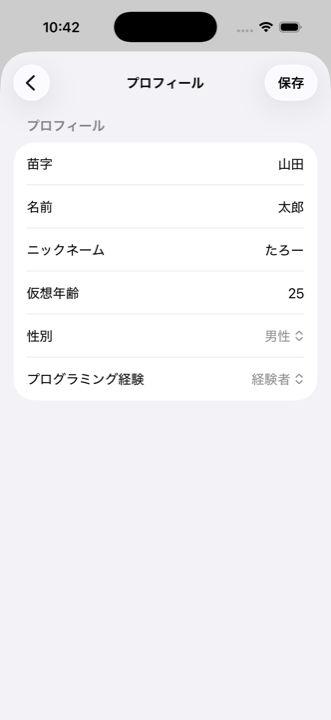
설정 > 프로필에서 다음 정보를 구성합니다. 프로필에 따라 AI의 응답이 맞춤화됩니다.
- 이름 (성, 이름)
- 닉네임
- 가상 나이
- 성별
- 프로그래밍 경험: "경험 없음"을 선택하면 AI가 전문 용어를 피하고 더 친절하게 안내합니다
AI 이미지 생성
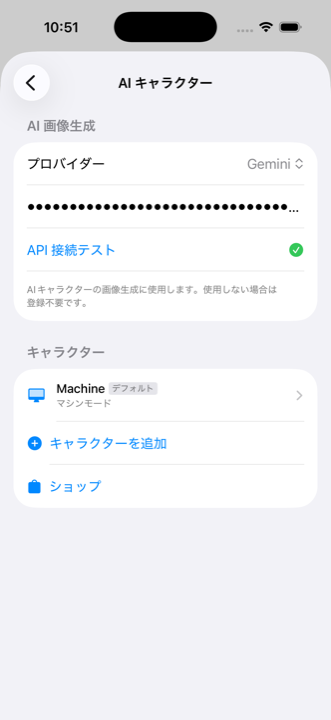
설정 > AI 캐릭터 > "AI 이미지 생성" 섹션에서 캐릭터 이미지 자동 생성을 위한 API 키를 등록합니다.
| 제공업체 | 모델 |
|---|---|
| OpenAI | gpt-image-1 |
| Gemini | gemini-2.5-flash-image |
API 키를 등록하고 테스트에 성공하면, 캐릭터 생성 화면에서 "이미지 선택"과 "AI로 생성" 사이에서 전환할 수 있습니다. "AI로 생성"을 선택하면 외모 설정(성별, 피부, 체형, 나이, 머리색, 헤어스타일)과 미리보기 생성 버튼이 표시됩니다.
언어 설정
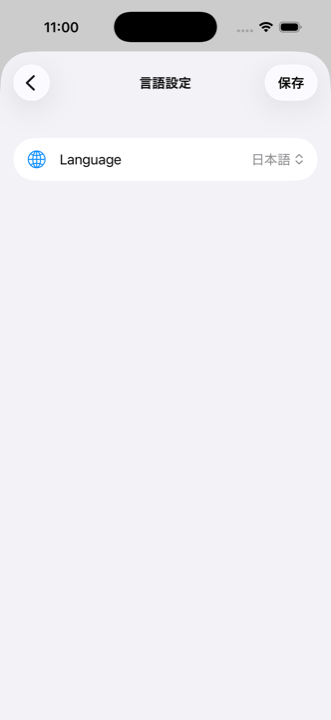
설정 > 언어에서 표시 언어를 변경할 수 있습니다. 다음 10개 언어가 지원됩니다.
- 일본어, 영어, 중국어, 한국어, 스페인어
- 프랑스어, 독일어, 포르투갈어, 이탈리아어, 아랍어
언어를 전환하면 전체 UI에 즉시 반영됩니다. AI에게는 어떤 언어로든 지시할 수 있습니다.
AI 캐릭터
Claush에서는 AI에게 이름, 말투, 성격을 부여하여 "나만의 파트너"를 만들 수 있습니다. 캐릭터는 대화를 기억하고 호감도 수준에 따라 자연스럽게 감정적 거리를 조절합니다.
| 항목 | 상세 |
|---|---|
| 캐릭터 수 | 최대 5개까지 생성 가능 |
| 서버 관계 | 서버당 하나의 캐릭터가 할당됩니다 |
| 수정 | 생성 후 변경할 수 없습니다. 변경하려면 새로 만드세요 |
| 기본값 | "기계" 캐릭터가 사전 설정되어 있습니다. 육성 기능 없음 |
캐릭터 만들기
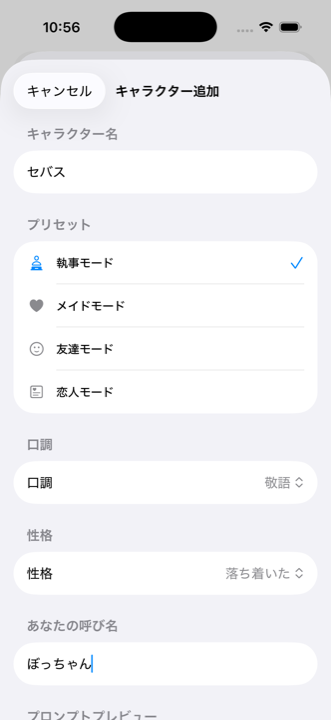
설정 > AI 캐릭터 > "캐릭터 추가"를 탭하여 생성 화면을 엽니다.
이름 입력
캐릭터에 원하는 이름을 입력합니다. 예: 세바스찬, 미쿠
프리셋 선택
기본 유형을 선택합니다: 집사 / 메이드 / 친구 / 파트너. 선택하면 말투, 성격, 호칭이 자동으로 설정됩니다.
말투 & 성격 커스터마이즈
말투: 존댓말 / 격식체 / 반말 / 우아함 / 쿨 / 매혹적
성격: 밝음 / 차분함 / 과묵함
호칭: 캐릭터가 당신을 부르는 방식 (예: "마스터", "보스")
이미지 설정 (선택 사항)
"이미지 선택"으로 직접 업로드하거나, AI 이미지 생성 API 키가 설정되어 있으면 "AI로 생성"으로 전환하세요. AI 생성 모드에서는 외모 상세(성별, 피부, 체형, 나이, 머리색, 헤어스타일)를 설정하고 미리보기를 생성할 수 있습니다.
생성
"생성" 버튼을 탭하여 완료합니다. 서버 설정의 Claude 섹션에서 이 캐릭터를 서버에 할당할 수 있습니다.
캐릭터 상세
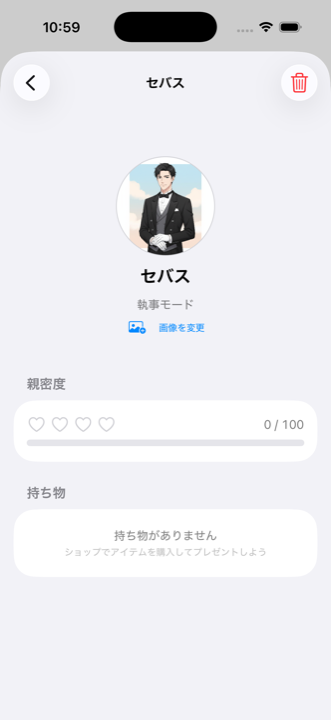
설정 > AI 캐릭터 > 캐릭터 이름을 탭하면 상세 화면이 열립니다.
표시 정보
- 캐릭터 이미지 (직접 업로드 / 기본 아이콘. "이미지 변경"으로 변경 가능)
- 이름 및 유형
- 호감도: 하트 4개 (♡♡♡♡ ~ ❤️❤️❤️❤️) + 점수 (0-100)
- 인벤토리: 소유 아이템 및 "선물하기" 버튼
선물하기
인벤토리에서 아이템을 선택하고 "선물하기"를 탭하면 캐릭터에게 선물할 수 있습니다. 선물을 주면 호감도가 올라갑니다.
상점
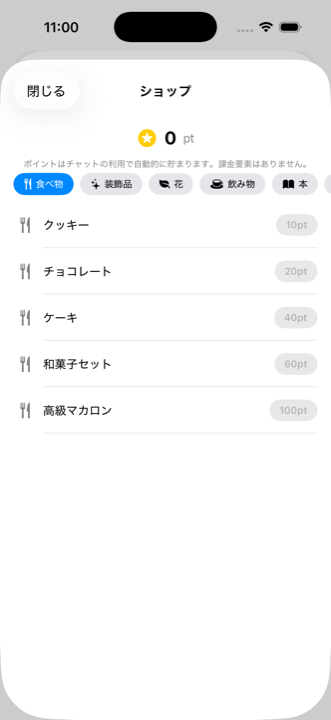
설정 > AI 캐릭터 > "상점"을 탭하면 아이템 구매 화면이 열립니다.
포인트
채팅 메시지를 1회 보낼 때마다 1포인트를 획득합니다. 포인트는 모든 캐릭터 공유 통화입니다. 인앱 결제는 없습니다.
아이템
6개 카테고리에 각 5개씩, 총 30개 아이템이 있습니다. 가격은 10~100 포인트입니다.
| 카테고리 | 아이템 예시 | 가격 범위 |
|---|---|---|
| 🍴 음식 | 쿠키, 초콜릿, 케이크 ... | 10-100 pts |
| ✨ 액세서리 | 리본, 팔찌, 목걸이 ... | 10-100 pts |
| 🌿 꽃 | 튤립, 백합, 장미 부케 ... | 10-100 pts |
| ☕ 음료 | 주스, 커피, 와인 ... | 10-100 pts |
| 📖 책 | 소설, 만화, 아트북 ... | 10-100 pts |
| 🎁 잡화 | 양초, 오르골, 만년필 ... | 10-100 pts |
호감도 시스템
캐릭터에게 아이템을 선물하면 호감도가 올라갑니다. 호감도가 높아지면 Claude의 응답에서 감정적 거리가 자연스럽게 변합니다.
| 호감도 | 하트 | 감정적 거리 |
|---|---|---|
| 0-24 | ♡♡♡♡ | 첫 만남. 절제되고 사무적인 응답 |
| 25-49 | ❤️♡♡♡ | 아는 사이. 예의 바르지만 약간 따뜻한 느낌 |
| 50-74 | ❤️❤️♡♡ | 친구가 되어 가는 중. 자신의 의견을 공유 |
| 75-99 | ❤️❤️❤️♡ | 가까운 친구. 농담도 하고 걱정도 해줌 |
| 100 | ❤️❤️❤️❤️ | 가장 깊은 유대. 자연스럽고 친밀한 관계 |
서버 추가
서버 목록 화면의 우측 상단 버튼을 탭하여 서버를 추가합니다.
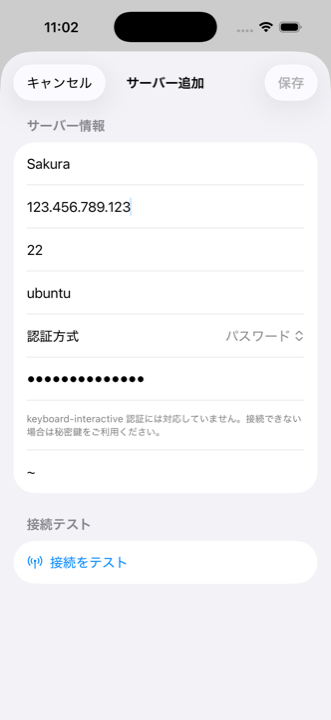
서버 정보 입력
서버 이름, 호스트(IP 주소), 포트(보통 22), 사용자 이름을 입력합니다.
인증 방식 선택
비밀 키 (권장): PEM 형식의 비밀 키를 붙여넣습니다. 패스프레이즈가 있으면 함께 입력하세요.
비밀번호: 비밀번호를 입력합니다. 단, keyboard-interactive 인증은 지원되지 않으므로 키 기반 인증을 권장합니다.
연결 테스트 실행
"연결 테스트" 버튼을 탭합니다. 성공하면 체크 마크가 표시되고 저장 버튼이 활성화됩니다.
저장
우측 상단의 "저장"을 탭하여 완료합니다.
--dangerously-skip-permissions를 사용할 수 없습니다. 아래 절차에 따라 전용 사용자를 생성하세요.
전용 사용자 생성
PC의 터미널에서 root로 서버에 SSH 접속하여 다음 명령어를 실행합니다. (Claush가 아닌 PC에서 수행하세요.)
사용자 생성
adduser claude비밀번호를 설정합니다. 기타 정보(Full Name 등)는 Enter를 눌러 건너뛸 수 있습니다.
sudo 권한 부여
usermod -aG sudo claudeClaude Code가 패키지를 설치하고 시스템 작업을 수행하는 데 필요합니다.
SSH 키 설정
mkdir -p /home/claude/.ssh
cp ~/.ssh/authorized_keys /home/claude/.ssh/
chown -R claude:claude /home/claude/.ssh
chmod 700 /home/claude/.ssh
chmod 600 /home/claude/.ssh/authorized_keys
root의 공개 키를 복사하거나 새 키 페어를 등록합니다.
비밀번호 없이 sudo 설정 (권장)
echo 'claude ALL=(ALL) NOPASSWD:ALL' > /etc/sudoers.d/claudeClaude Code가 sudo 사용 시 비밀번호를 요구받으면 작업이 중단됩니다. 이 설정을 권장합니다.
완료되면 Claush 서버 설정 화면에서 사용자 이름에 claude(생성한 사용자 이름)를 지정합니다.
서버 설정
서버 목록에서 ⚙️ 버튼을 탭하면 설정 화면이 열립니다. 4개의 아코디언 섹션으로 구성되어 있습니다.
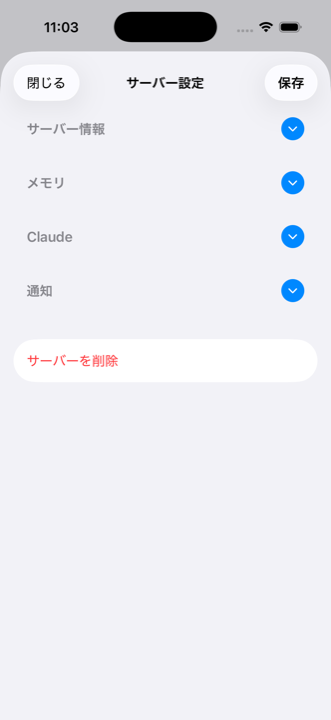
| 섹션 | 내용 |
|---|---|
| 서버 정보 | 호스트, 포트, 사용자 이름, 인증 방식 등 기본 설정 |
| 메모리 | 대화 메모리를 위한 데이터베이스 설정 |
| Claude | 모델 선택, AI 캐릭터 할당 |
| 알림 | Slack/Discord/Teams 알림을 위한 웹훅 설정 |
각 섹션 우측의 동그란 버튼을 탭하여 펼치거나 접을 수 있습니다. 변경 후 우측 상단의 "저장"을 탭하여 적용합니다.
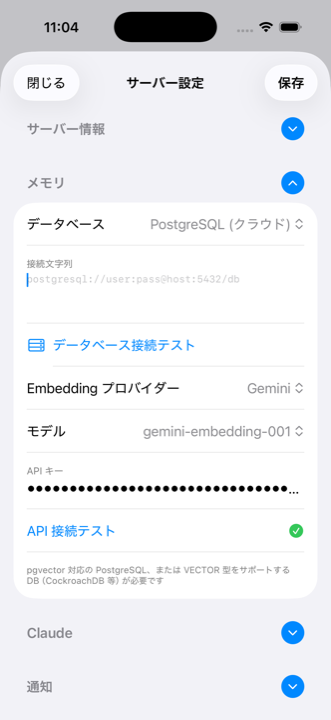
메모리 설정
메모리 기능을 사용하면 AI가 세션 간에 대화 내용을 기억합니다. "어제 하던 거 이어서 해줘"와 같은 요청이 가능해집니다.
데이터베이스 유형
| 유형 | 특징 | 추천 대상 |
|---|---|---|
| 없음 | 메모리 기능 비활성화 | - |
| SQLite | 서버의 파일에 저장. 추가 설정 불필요. | 간편하게 시작하기 |
| PostgreSQL | 외부 데이터베이스에 저장. 임베딩 검색 지원. | 고정밀 컨텍스트 검색 |
설정 절차
데이터베이스 유형 선택
서버 설정 > 메모리 섹션 펼치기 > 데이터베이스 유형을 선택합니다. PostgreSQL의 경우 연결 문자열도 입력합니다.
임베딩 설정 (PostgreSQL 전용, 선택 사항)
임베딩 제공업체(OpenAI / Gemini)를 선택하고 API 키를 입력하면 벡터 검색이 활성화됩니다. 모델도 선택할 수 있습니다.
저장으로 자동 설정
"저장"을 탭하면 SSH 연결 > 의존성 설치 > MCP 서버 배포 > Claude 설정 > 연결 테스트가 자동으로 실행됩니다. 각 단계의 진행 상황이 실시간으로 표시됩니다.
Claude 설정
모델 선택
사용할 Claude 모델을 선택합니다. 각 모델은 성능, 속도, 비용이 다릅니다. 현재 선택된 모델에는 체크 마크가 표시됩니다.
민감한 파일 접근
토글을 사용하여 .env 등의 민감한 파일에 대한 AI 접근을 제어합니다. 기본값은 OFF(접근 거부)입니다.
AI 캐릭터 할당
커스텀 캐릭터가 생성되어 있으면, 이 서버에 할당할 캐릭터를 선택할 수 있습니다. 할당하면 Claude가 해당 캐릭터의 말투와 성격으로 응답합니다.
알림 설정
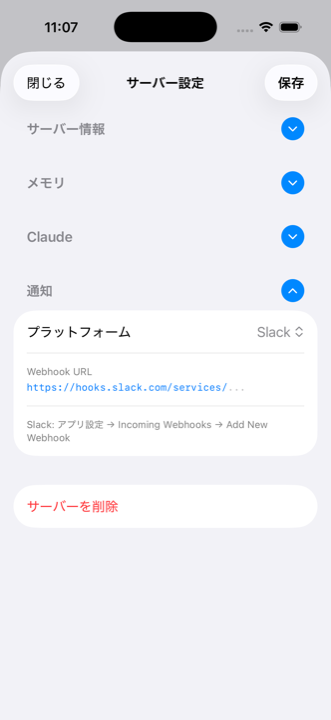
Claude의 응답 완료를 외부 서비스로 알림 받을 수 있습니다. 장시간 작업 중에 다른 일을 하면서 알림을 기다릴 수 있습니다.
지원 플랫폼
각 서비스에서 사전에 Webhook URL을 발급받아야 합니다.
| 플랫폼 | Webhook URL 발급 방법 (각 서비스에서 설정) |
|---|---|
| Slack | Slack 앱 설정 > Incoming Webhooks > Add New Webhook로 URL을 발급받습니다 |
| Discord | Discord 서버 설정 > 연동 > 웹훅 > 새 웹훅으로 URL을 발급받습니다 |
| Microsoft Teams | Teams 채널 > 커넥터 > Incoming Webhook으로 URL을 발급받습니다 |
플랫폼 선택
Slack / Discord / Microsoft Teams 중에서 선택합니다.
Webhook URL 입력
선택한 플랫폼에서 발급받은 Webhook URL을 붙여넣습니다.
저장
"저장"을 탭하면 알림 서버가 자동으로 배포되고 테스트 알림이 전송됩니다.
세션 기본
채팅 버튼을 탭하면 서버에 연결되고 세 개의 탭이 있는 화면이 열립니다.
3탭 구성
| 탭 | 설명 |
|---|---|
| 채팅 | Claude의 응답을 채팅 말풍선으로 표시합니다. 평소에 사용하는 탭입니다. |
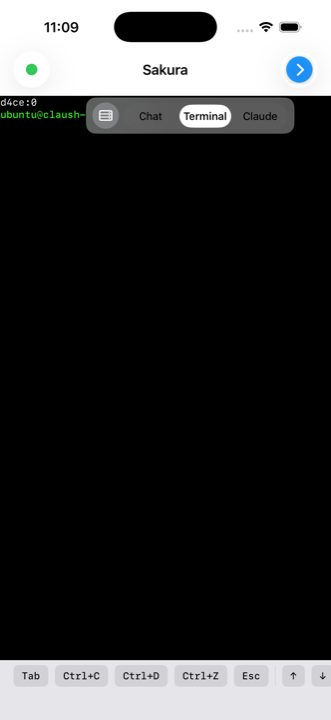
| 터미널 | 원시 셸 접근. 파일 확인, 명령어 실행에 유용합니다. |
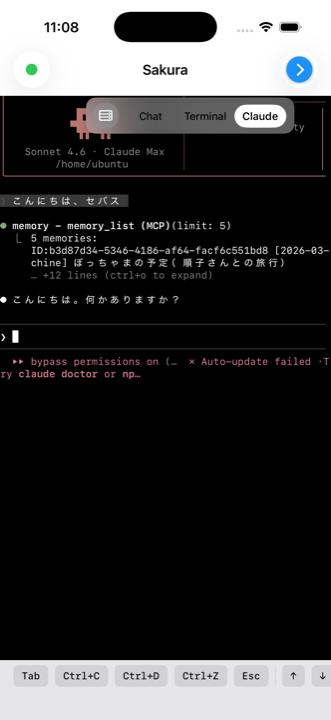
| Claude | Claude Code TUI 화면 그대로. 진행 중인 도구 실행 세부 사항을 확인합니다. |
탭 전환
우측 상단의 버튼을 탭하면 탭 피커가 펼쳐집니다. 채팅 / 터미널 / Claude를 선택하여 탭을 전환합니다.
탭 좌측의 서버 아이콘을 탭하면 서버 목록으로 돌아갑니다. 서버의 tmux 세션은 백그라운드에서 계속 실행되므로 다시 연결하여 작업을 재개할 수 있습니다.
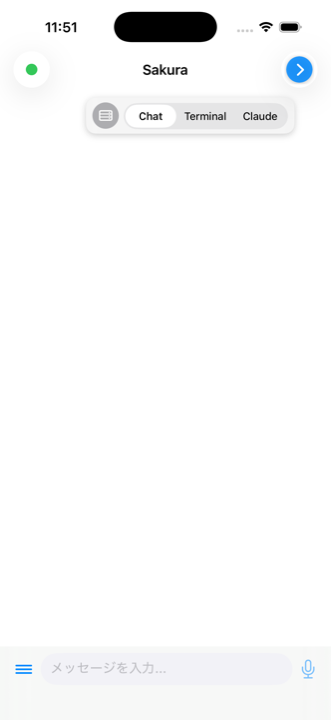
연결 상태
좌측 상단의 인디케이터로 연결 상태를 확인합니다.
| 표시 | 상태 |
|---|---|
| 🟢 초록색 점 | 연결 완료. Claude가 입력을 기다리고 있음 |
| ⏳ + "설정 중" | 의존성 설치 중 |
| ⏳ + "Claude" | Claude Code 시작 중 |
| ⏳ + "tmux" | tmux 세션에 연결 중 |
| ⏳ + "재연결 중" (주황색) | 연결이 끊어져 재연결 시도 중 |
| ⚪ 회색 점 | 연결 해제됨 |
| ❌ 빨간색 마크 | 오류 |
채팅 탭
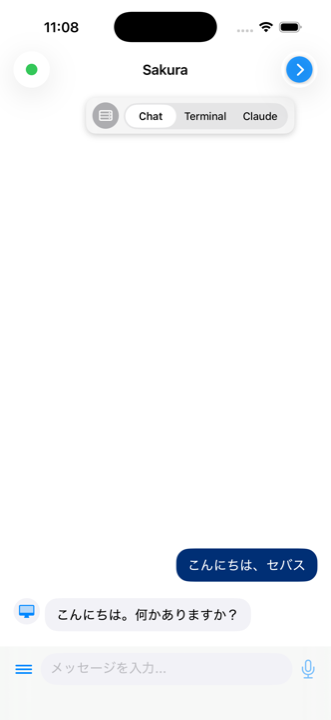
Claush의 메인 화면입니다. 메시지를 보내면 Claude Code가 응답하며, 채팅 말풍선으로 표시됩니다.
메시지 보내기
화면 하단의 입력란에 메시지를 입력하고 우측의 보내기 버튼을 탭합니다. Claude가 처리 중일 때 애니메이션 인디케이터가 표시됩니다.
메시지 표시
- 사용자 메시지: 우측 정렬 파란색 말풍선
- Claude의 응답: 좌측 정렬 회색 말풍선 (AI 캐릭터가 설정된 경우 아바타 포함)
- 마크다운 지원: 코드 블록에 구문 강조와 복사 버튼 포함
첨부 메뉴
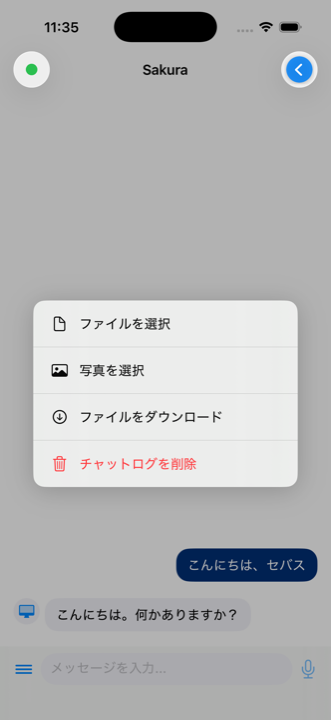
입력란 좌측의 메뉴 버튼을 탭하면 다음 옵션이 표시됩니다.
| 옵션 | 기능 |
|---|---|
| 파일 선택 | 기기에서 파일을 업로드 |
| 사진 선택 | 사진 라이브러리에서 이미지를 업로드 |
| 파일 다운로드 | 서버에서 파일을 다운로드 |
| 채팅 기록 삭제 | 모든 채팅 기록을 삭제 |
이전 메시지
채팅 맨 위로 스크롤하면 "이전 메시지 불러오기" 버튼이 나타납니다. 탭하면 30개씩 이전 메시지를 불러옵니다.
터미널 탭
원시 셸 접근을 제공하는 풀 터미널 에뮬레이터입니다. 파일 확인, Git 작업, 명령어 실행 등에 사용합니다.
특수 키 바
표준 iOS 키보드로 입력하기 어려운 제어 문자를 화면 하단의 키 바에서 한 번의 탭으로 입력할 수 있습니다.
| 키 | 용도 |
|---|---|
| Tab | 명령어 자동 완성 |
| Ctrl+C | 실행 중인 명령어 중단 |
| Ctrl+D | 입력 종료 (EOF) |
| Ctrl+Z | 프로세스 일시 중단 |
| Esc | vim 등에서 모드 전환 |
| ↑ ↓ ← → | 커서 이동 / 명령어 히스토리 |
Claude 탭
Claude Code TUI(텍스트 사용자 인터페이스)를 그대로 표시합니다. 채팅 탭에서는 생략되는 도구 실행 세부 사항과 사고 과정을 실시간으로 볼 수 있습니다.
Claude 탭에서 직접 입력할 수도 있으므로 Claude Code 슬래시 명령어(/clear, /cost 등)를 수동으로 실행할 수 있습니다.
파일 전송
업로드
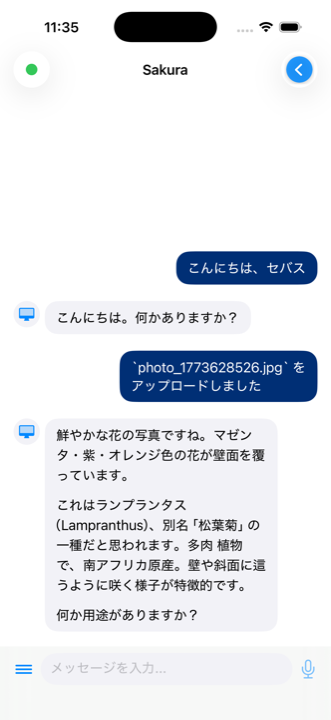
채팅 첨부 메뉴에서 "파일 선택" 또는 "사진 선택"을 탭하여 파일을 선택합니다. 파일은 서버의 ~/claush-uploads/에 업로드되며, Claude에게 알림이 전달됩니다.
메뉴에서 파일 선택
첨부 메뉴 > "파일 선택" 또는 "사진 선택"
업로드 완료
업로드 중에 인디케이터가 표시됩니다. 완료되면 채팅에 알림 메시지가 전송됩니다.
Claude에게 지시
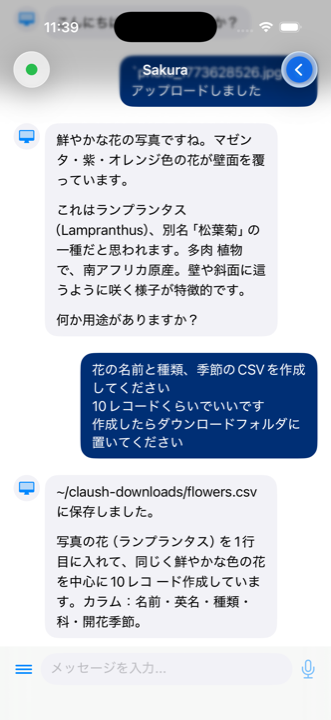
"업로드된 이미지를 기반으로 UI를 만들어줘"와 같이 Claude에게 지시하면 파일을 참조하여 작업합니다.
다운로드
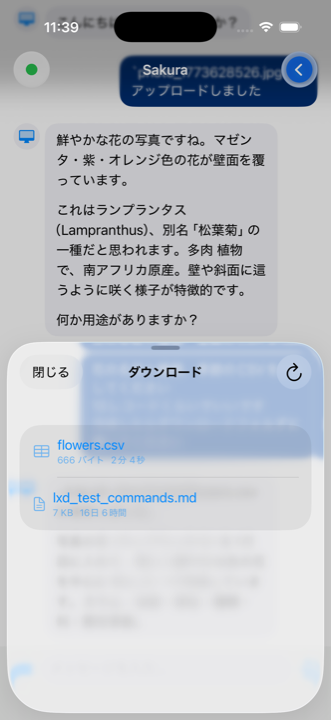
첨부 메뉴에서 "파일 다운로드"를 탭하면 서버의 ~/claush-downloads/ 디렉토리에 있는 파일 목록이 표시됩니다. 파일을 탭하면 iPhone에 다운로드되고 공유 시트가 나타납니다.
팁 & 요령
작업을 작은 단위로 나누세요
각 지시를 하나의 유저 스토리 단위로 유지하세요. 폰 화면에서 검토하기 쉬워집니다. PR 단위로 검증할 수 있어 품질을 유지하면서 좋은 속도로 개발할 수 있습니다.
Claude 탭에서 진행 상황 확인
장시간 작업 중에는 Claude 탭으로 전환하여 실시간으로 진행 상황을 확인하세요. 채팅 탭으로 돌아오면 결과를 채팅 말풍선으로 볼 수 있습니다.
알림으로 비동기 작업
알림이 설정되어 있으면 Claude의 응답 완료가 Slack이나 Discord로 전달됩니다. 지시를 보내고 앱을 닫고 다른 일을 하는 비동기 개발 스타일이 가능합니다.
메모리로 맥락 이어가기
메모리 기능이 활성화되어 있으면 AI가 이전 세션의 내용을 기억합니다. "어제 이어서 해줘"나 "전에 이야기했던 거"와 같은 자연스러운 개발 경험을 즐길 수 있습니다.
백그라운드에서 작업 계속
tmux 세션 관리 덕분에 앱을 닫아도 서버 측 작업은 계속됩니다. 다음에 앱을 열면 결과가 자동으로 가져옵니다.
문제 해결
연결할 수 없는 경우
- 호스트, 포트, 사용자 이름이 올바른지 확인하세요
- 비밀 키가
-----BEGIN OPENSSH PRIVATE KEY-----부터-----END OPENSSH PRIVATE KEY-----까지 줄바꿈을 포함하여 정확히 복사되었는지 확인하세요 - Root 사용자 연결은 지원되지 않습니다. 전용 사용자를 생성하세요
- Keyboard-interactive 인증은 지원되지 않습니다. 키 기반 인증을 사용하세요
Claude Code가 시작되지 않는 경우
- 서버에서
claude login이 완료되었는지 확인하세요. 터미널 탭에서 실행할 수 있습니다 - 사용자에게 sudo 권한(비밀번호 없이)이 있는지 확인하세요. 자동 설치에 필요합니다
응답이 없는 경우
- Claude 탭으로 전환하여 Claude Code TUI 상태를 확인하세요
- 좌측 상단 연결 상태가 "재연결 중"이면 네트워크 연결을 확인하세요
- 오랜 시간이 지나도 응답이 없으면 Claude 탭에서 직접 확인하거나 서버 목록으로 돌아가 다시 연결하세요
메모리 설정 실패
- PostgreSQL의 경우 연결 문자열이
postgresql://또는postgres://로 시작하는지 확인하세요 - 서버에 Node.js가 설치되어 있는지 확인하세요 (보통 자동으로 설치됩니다)
- 비밀번호 없이 sudo를 실행할 수 있는지 확인하세요
캐릭터 저장
캐릭터 정의는 iPhone(앱 내 저장소)에 저장됩니다. 기기를 교체할 때는 iPhone 백업에서 복원하세요.