Manual do usuário do Claush
Da configuração do servidor às operações de chat e configuração de personagens de IA. Um guia passo a passo de todos os recursos do Claush.
Primeiros passos
O Claush é um aplicativo que permite controlar o Claude Code — o agente de codificação com IA mais avançado do mundo — pelo seu iPhone. Basta conversar com a IA usando uma interface de mensagens, e resolver tudo, desde codificação até deploy, diretamente no seu celular.
Requisitos
| Requisito | Descrição |
|---|---|
| VPS Linux | Um servidor acessível via SSH. Qualquer provedor funciona: AWS, GCP, Vultr, DigitalOcean, etc. Ubuntu 22.04 ou posterior é recomendado. |
| Licença do Claude Code | Uma chave de API da Anthropic ou uma assinatura Claude Max/Pro/Teams. |
| Par de chaves SSH | Ed25519 é recomendado. Coloque a chave pública no servidor e registre a chave privada no aplicativo. |
Como criar chaves SSH
Se você ainda não tem chaves SSH, execute os seguintes comandos no terminal do seu computador para criá-las.
Gerar um par de chaves
ssh-keygen -t ed25519 -C "seu-email@exemplo.com"Quando solicitado o local de salvamento, pressione Enter para usar o padrão (~/.ssh/id_ed25519). Opcionalmente, você pode definir uma frase secreta.
Registrar a chave pública no servidor
ssh-copy-id -i ~/.ssh/id_ed25519.pub usuario@endereco-ip-do-servidorDigite a senha do servidor e a chave pública será registrada automaticamente. Alguns provedores de VPS também permitem registrar chaves públicas pelo painel de controle (console de gerenciamento web). Nesse caso, registre a saída de cat ~/.ssh/id_ed25519.pub.
Copiar a chave privada
cat ~/.ssh/id_ed25519Copie tudo desde -----BEGIN OPENSSH PRIVATE KEY----- até -----END OPENSSH PRIVATE KEY----- e cole no campo de chave privada na tela de configuração do servidor no Claush.
Lista de servidores
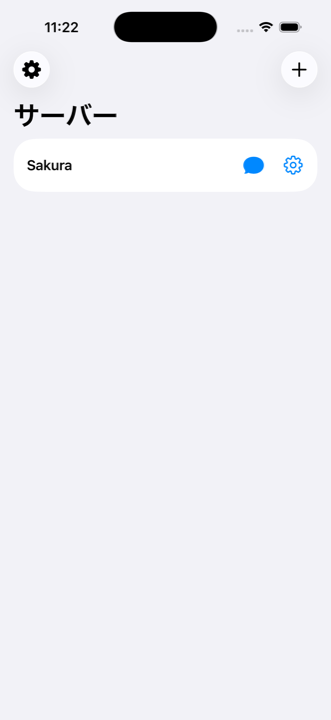
Ao abrir o aplicativo, a tela de lista de servidores é exibida. Cada servidor possui dois botões.
| Botão | Ícone | Função |
|---|---|---|
| Chat | 💬 | Conectar ao servidor e abrir a tela de chat |
| Configurações | ⚙️ | Abrir a tela de configurações do servidor |
O ícone de engrenagem (⚙️) no canto superior esquerdo abre a tela de configurações gerais do aplicativo. O botão no canto superior direito permite adicionar um servidor.
Configurações
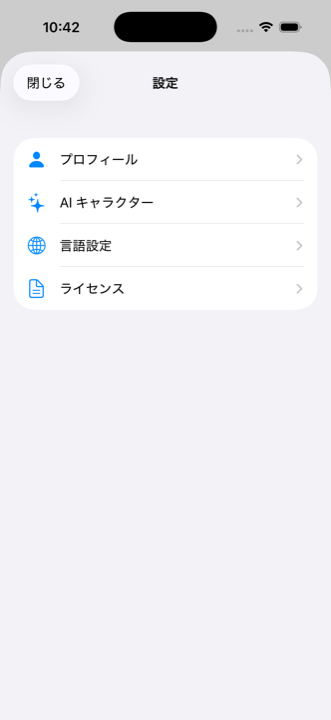
Toque no ícone de engrenagem ⚙️ no canto superior esquerdo da lista de servidores para abrir a tela de configurações. As configurações são organizadas como um hub com quatro categorias.
| Categoria | Conteúdo |
|---|---|
| Perfil | Nome, apelido, idade, gênero, experiência em programação |
| Personagem de IA | Configurações de chave de API para geração de imagens com IA, lista de personagens, loja |
| Idioma | Seleção do idioma de exibição |
| Licenças | Informações de licença das bibliotecas utilizadas |
Perfil
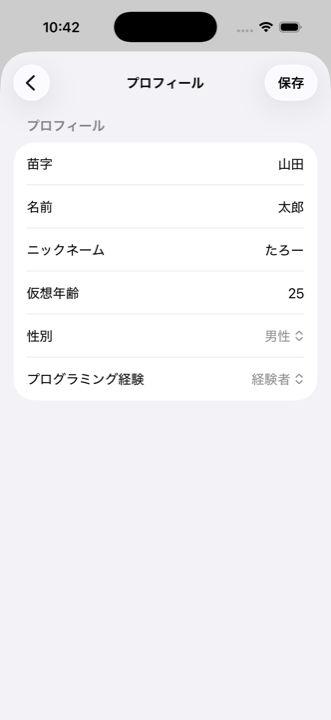
Vá em Configurações > Perfil para definir as seguintes informações. As respostas da IA serão personalizadas com base no seu perfil.
- Nome (sobrenome, nome)
- Apelido
- Idade virtual
- Gênero
- Experiência em programação: Selecionar "Sem experiência" fará a IA evitar jargões técnicos e fornecer orientações mais gentis
Geração de imagens com IA
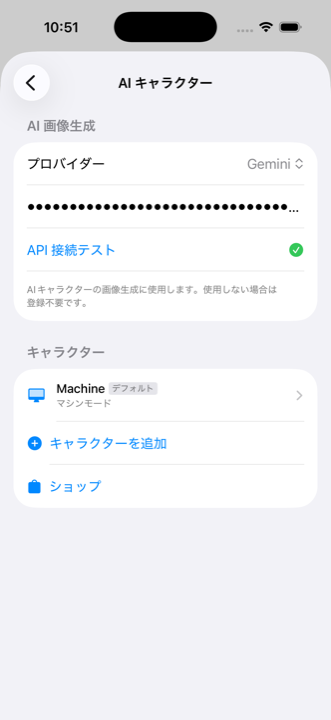
Vá em Configurações > Personagem de IA > seção "Geração de imagens com IA" para registrar uma chave de API para geração automática de imagens de personagens.
| Provedor | Modelo |
|---|---|
| OpenAI | gpt-image-1 |
| Gemini | gemini-2.5-flash-image |
Após registrar e testar a chave de API com sucesso, você pode alternar entre "Selecionar imagem" e "Gerar com IA" na tela de criação de personagem. Ao escolher "Gerar com IA", são exibidas configurações de aparência (gênero, pele, tipo corporal, idade, cor do cabelo, estilo de cabelo) e um botão de pré-visualização.
Configurações de idioma
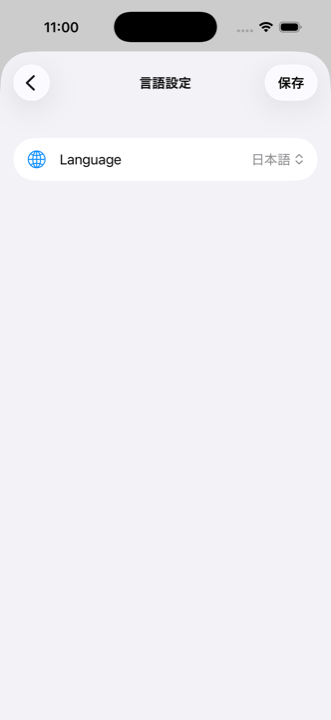
Vá em Configurações > Idioma para alterar o idioma de exibição. Os seguintes 10 idiomas são suportados.
- Japonês, Inglês, Chinês, Coreano, Espanhol
- Francês, Alemão, Português, Italiano, Árabe
A mudança de idioma é refletida imediatamente em toda a interface. Você pode dar instruções à IA em qualquer idioma.
Personagens de IA
No Claush, você pode dar à IA um nome, estilo de fala e personalidade para criar "seu próprio companheiro pessoal". Os personagens lembram das conversas e ajustam naturalmente a distância emocional com base no nível de afinidade.
| Item | Detalhes |
|---|---|
| Número de personagens | Até 5 personagens podem ser criados |
| Relação com servidor | Um personagem é atribuído por servidor |
| Modificações | Não pode ser alterado após a criação. Crie um novo para fazer mudanças |
| Padrão | O personagem "Máquina" vem pré-definido. Sem recursos de criação |
Criar personagem
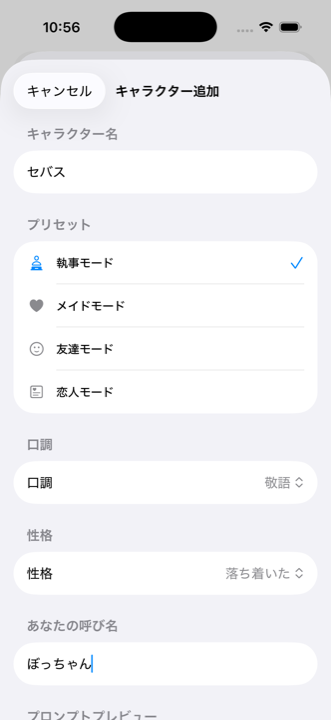
Vá em Configurações > Personagem de IA > "Adicionar personagem" para abrir a tela de criação.
Digite um nome
Digite qualquer nome para o personagem. Exemplos: Sebastian, Miku
Selecione um preset
Escolha um tipo base: Mordomo / Empregada / Amigo / Parceiro. Ao selecionar, o estilo de fala, personalidade e forma de tratamento são configurados automaticamente.
Personalizar estilo de fala e personalidade
Estilo de fala: Educado / Formal / Casual / Refinado / Descolado / Sedutor
Personalidade: Alegre / Calmo / Reservado
Seu apelido: Como o personagem se dirige a você (ex.: "Mestre", "Chefe")
Definir uma imagem (opcional)
Use "Selecionar imagem" para fazer upload manualmente, ou se uma chave de API de geração de imagens com IA estiver configurada, mude para "Gerar com IA". No modo de geração com IA, você pode definir detalhes de aparência (gênero, pele, tipo corporal, idade, cor do cabelo, estilo de cabelo) e gerar uma pré-visualização.
Criar
Toque no botão "Criar" para finalizar. Você pode atribuir este personagem a um servidor na seção Claude nas configurações do servidor.
Detalhes do personagem
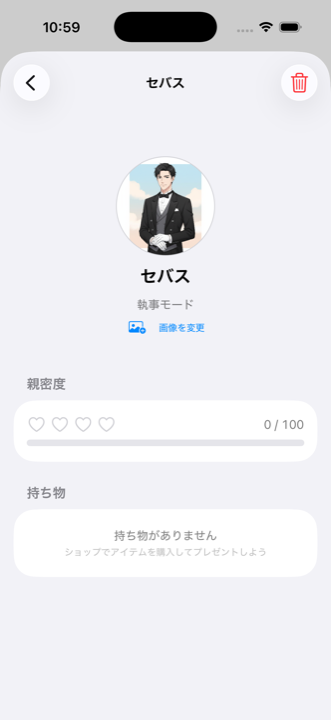
Vá em Configurações > Personagem de IA > toque no nome de um personagem para abrir a tela de detalhes.
Informações exibidas
- Imagem do personagem (upload manual / ícone padrão. Pode ser alterada via "Alterar imagem")
- Nome e tipo
- Afinidade: 4 corações (♡♡♡♡ a ❤️❤️❤️❤️) + pontuação (0-100)
- Inventário: Itens possuídos e um botão "Presentear"
Dar presentes
Selecione um item do inventário e toque em "Presentear" para dá-lo ao personagem. Dar presentes aumenta a afinidade.
Loja
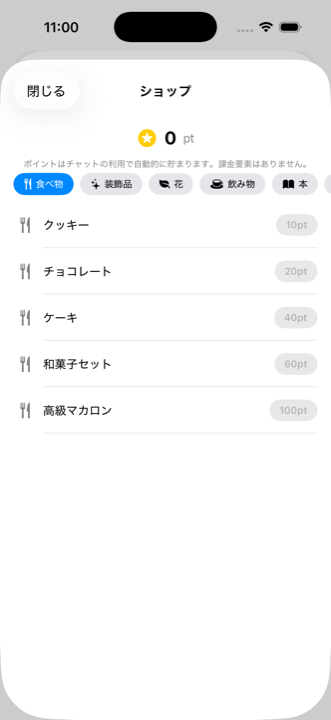
Vá em Configurações > Personagem de IA > "Loja" para abrir a tela de compra de itens.
Pontos
Você ganha 1 ponto para cada mensagem de chat enviada. Os pontos são uma moeda compartilhada entre todos os personagens. Não há compras dentro do aplicativo.
Itens
São 30 itens no total em 6 categorias (5 por categoria). Os preços variam de 10 a 100 pontos.
| Categoria | Itens de exemplo | Faixa de preço |
|---|---|---|
| 🍴 Comida | Biscoitos, Chocolate, Bolo ... | 10-100 pts |
| ✨ Acessórios | Laço, Pulseira, Colar ... | 10-100 pts |
| 🌿 Flores | Tulipa, Lírio, Buquê de rosas ... | 10-100 pts |
| ☕ Bebidas | Suco, Café, Vinho ... | 10-100 pts |
| 📖 Livros | Livro de bolso, Mangá, Livro de arte ... | 10-100 pts |
| 🎁 Diversos | Vela, Caixa de música, Caneta-tinteiro ... | 10-100 pts |
Sistema de afinidade
Dar itens a um personagem aumenta sua afinidade. Conforme a afinidade cresce, a distância emocional nas respostas do Claude muda naturalmente.
| Afinidade | Corações | Distância emocional |
|---|---|---|
| 0-24 | ♡♡♡♡ | Primeiro encontro. Respostas reservadas e profissionais |
| 25-49 | ❤️♡♡♡ | Conhecido. Educado, mas um pouco mais caloroso |
| 50-74 | ❤️❤️♡♡ | Tornando-se amigos. Compartilha suas próprias opiniões |
| 75-99 | ❤️❤️❤️♡ | Amigo próximo. Faz piadas e demonstra preocupação |
| 100 | ❤️❤️❤️❤️ | Vínculo mais profundo. Relacionamento natural e íntimo |
Adicionar servidor
Toque no botão no canto superior direito da tela de lista de servidores para adicionar um servidor.
Inserir informações do servidor
Digite o nome do servidor, host (endereço IP), porta (geralmente 22) e nome de usuário.
Selecionar método de autenticação
Chave privada (recomendado): Cole uma chave privada no formato PEM. Se tiver uma frase secreta, insira-a também.
Senha: Digite sua senha. No entanto, a autenticação keyboard-interactive não é suportada, então a autenticação por chave é recomendada.
Executar teste de conexão
Toque no botão "Testar conexão". Uma marca de verificação aparece em caso de sucesso, e o botão salvar fica ativo.
Salvar
Toque em "Salvar" no canto superior direito para finalizar.
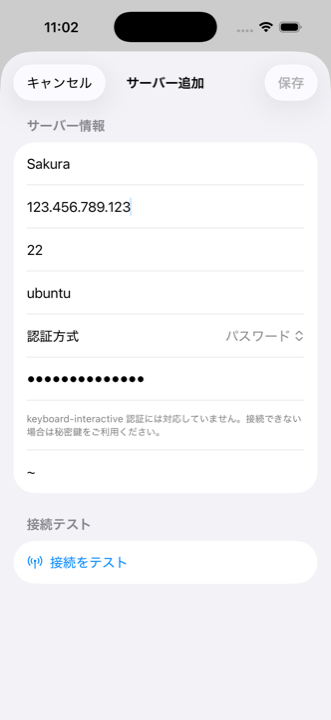
--dangerously-skip-permissions não pode ser usado com root. Siga os passos abaixo para criar um usuário dedicado.
Criar um usuário dedicado
Conecte-se ao servidor via SSH como root pelo terminal do seu computador e execute os seguintes comandos. (Faça isso no seu computador, não pelo Claush.)
Criar um usuário
adduser claudeDefina uma senha. Outras informações (Nome completo, etc.) podem ser ignoradas pressionando Enter.
Conceder privilégios sudo
usermod -aG sudo claudeNecessário para que o Claude Code instale pacotes e realize operações do sistema.
Configurar chaves SSH
mkdir -p /home/claude/.ssh
cp ~/.ssh/authorized_keys /home/claude/.ssh/
chown -R claude:claude /home/claude/.ssh
chmod 700 /home/claude/.ssh
chmod 600 /home/claude/.ssh/authorized_keys
Copie as chaves públicas do root ou registre um novo par de chaves.
Configurar sudo sem senha (recomendado)
echo 'claude ALL=(ALL) NOPASSWD:ALL' > /etc/sudoers.d/claudeSe o Claude Code solicitar uma senha ao usar sudo, as operações ficarão travadas. Esta configuração é recomendada.
Após concluir, especifique claude (o nome de usuário criado) como nome de usuário na tela de configuração do servidor no Claush.
Configurações do servidor
Toque no botão ⚙️ na lista de servidores para abrir a tela de configurações. Ela é composta por 4 seções em acordeão.
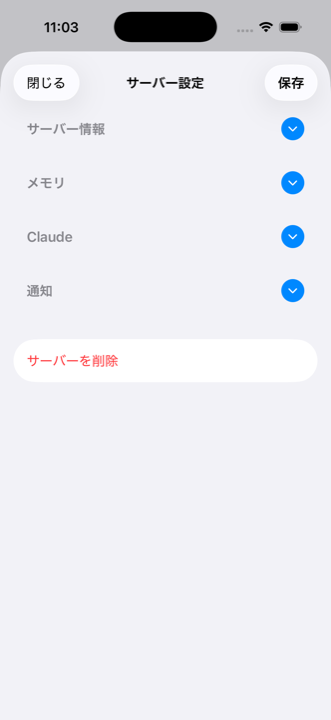
| Seção | Conteúdo |
|---|---|
| Informações do servidor | Configurações básicas incluindo host, porta, nome de usuário e método de autenticação |
| Memória | Configuração de banco de dados para memória de conversação |
| Claude | Seleção de modelo, atribuição de personagem de IA |
| Notificações | Configuração de webhook para notificações Slack/Discord/Teams |
Toque no botão redondo à direita de cada seção para expandir ou recolher. Após fazer alterações, toque em "Salvar" no canto superior direito para aplicar.
Configurações de memória
O recurso de memória permite que a IA lembre do conteúdo das conversas entre sessões. Isso permite solicitações como "continue de onde paramos ontem".
Tipos de banco de dados
| Tipo | Características | Recomendado para |
|---|---|---|
| Nenhum | Recurso de memória desativado | - |
| SQLite | Armazenado em um arquivo no servidor. Nenhuma configuração adicional necessária. | Início rápido e fácil |
| PostgreSQL | Armazenado em um banco de dados externo. Suporta busca por embedding. | Recuperação de contexto de alta precisão |
Passos de configuração
Selecionar tipo de banco de dados
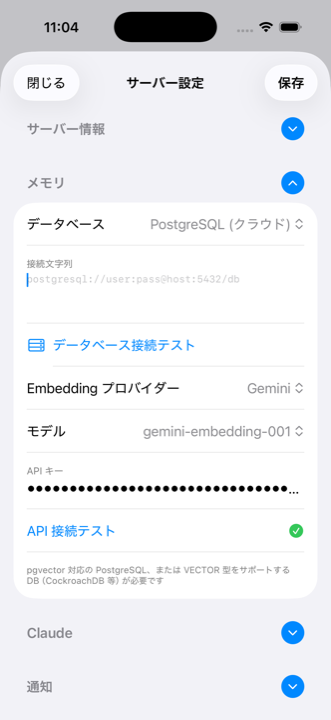
Vá em Configurações do servidor > expanda a seção Memória > selecione o tipo de banco de dados. Para PostgreSQL, insira também a string de conexão.
Configurações de embedding (apenas PostgreSQL, opcional)
Selecione um provedor de embedding (OpenAI / Gemini) e insira uma chave de API para habilitar a busca vetorial. Você também pode selecionar o modelo.
Salvar para configuração automática
Ao tocar em "Salvar", é executado automaticamente: conexão SSH > instalação de dependências > implantação do servidor MCP > configuração do Claude > teste de conexão. O progresso de cada etapa é exibido em tempo real.
Configurações do Claude
Seleção de modelo
Selecione o modelo Claude a ser usado. Cada modelo difere em desempenho, velocidade e custo. O modelo selecionado atualmente é indicado com uma marca de verificação.
Acesso a arquivos sensíveis
Use o interruptor para controlar o acesso da IA a arquivos sensíveis como .env. O padrão é DESLIGADO (acesso negado).
Atribuição de personagem de IA
Se personagens personalizados foram criados, você pode selecionar qual personagem atribuir a este servidor. Uma vez atribuído, o Claude responderá no estilo de fala e personalidade desse personagem.
Configurações de notificação
Receba notificações quando o Claude terminar de responder através de serviços externos. Isso permite que você mude para outras tarefas enquanto operações demoradas estão em andamento.
Plataformas suportadas
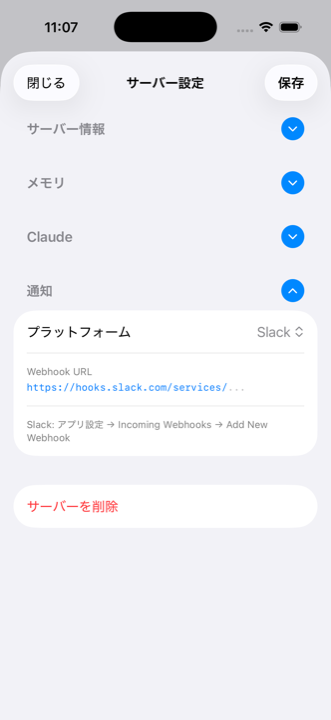
Você precisa obter uma URL de Webhook de cada serviço previamente.
| Plataforma | Como obter a URL de Webhook (configurar em cada serviço) |
|---|---|
| Slack | Configurações do app Slack > Incoming Webhooks > Add New Webhook para obter a URL |
| Discord | Configurações do servidor Discord > Integrações > Webhooks > Novo Webhook para obter a URL |
| Microsoft Teams | Canal do Teams > Conectores > Incoming Webhook para obter a URL |
Selecionar uma plataforma
Escolha entre Slack / Discord / Microsoft Teams.
Inserir a URL de Webhook
Cole a URL de Webhook emitida pela plataforma selecionada.
Salvar
Ao tocar em "Salvar", o servidor de notificações é implantado automaticamente e uma notificação de teste é enviada.
Noções básicas da sessão
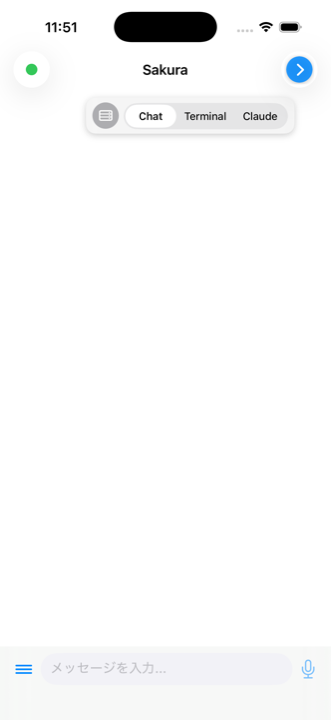
Ao tocar no botão de chat, você se conecta ao servidor e uma tela com três abas é aberta.
Layout de três abas
| Aba | Descrição |
|---|---|
| Chat | Exibe as respostas do Claude como balões de chat. Esta é a aba que você usará normalmente. |
| Terminal | Um shell bruto. Útil para verificar arquivos e executar comandos. |
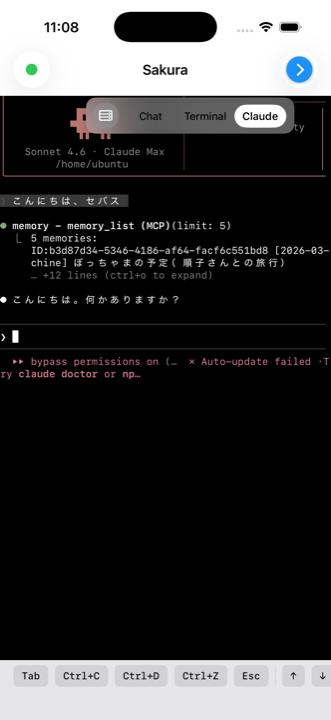
| Claude | A tela TUI bruta do Claude Code. Veja detalhes da execução de ferramentas em andamento. |
Alternar abas
Toque no botão no canto superior direito para expandir o seletor de abas. Selecione Chat / Terminal / Claude para alternar entre as abas.
Toque no ícone do servidor à esquerda das abas para retornar à lista de servidores. A sessão tmux no servidor continua rodando em segundo plano, então você pode retomar seu trabalho reconectando.
Status da conexão
Verifique o estado da conexão pelo indicador no canto superior esquerdo.
| Exibição | Status |
|---|---|
| 🟢 Ponto verde | Conectado. Claude está pronto para entrada |
| ⏳ + "Configurando" | Instalando dependências |
| ⏳ + "Claude" | Iniciando o Claude Code |
| ⏳ + "tmux" | Conectando à sessão tmux |
| ⏳ + "Reconectando" (laranja) | Conexão perdida, reconectando |
| ⚪ Ponto cinza | Desconectado |
| ❌ Marca vermelha | Erro |
Aba Chat
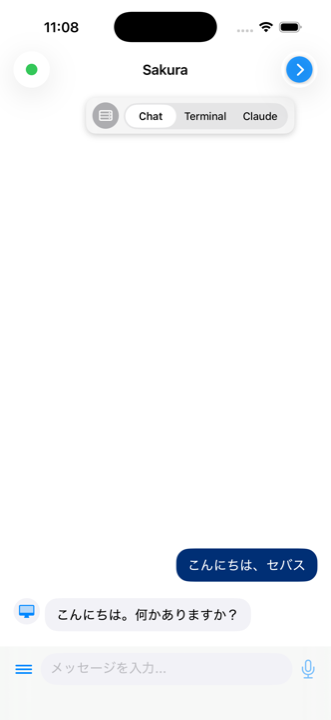
Esta é a tela principal do Claush. Envie uma mensagem e o Claude Code responde, exibido como balões de chat.
Enviar mensagens
Digite uma mensagem no campo de entrada na parte inferior da tela e toque no botão de envio à direita. Um indicador animado aparece enquanto o Claude está processando.
Exibição de mensagens
- Mensagens do usuário: Balões azuis alinhados à direita
- Respostas do Claude: Balões cinza alinhados à esquerda (com avatar quando um personagem de IA está definido)
- Suporte a Markdown: Blocos de código incluem destaque de sintaxe e botões de copiar
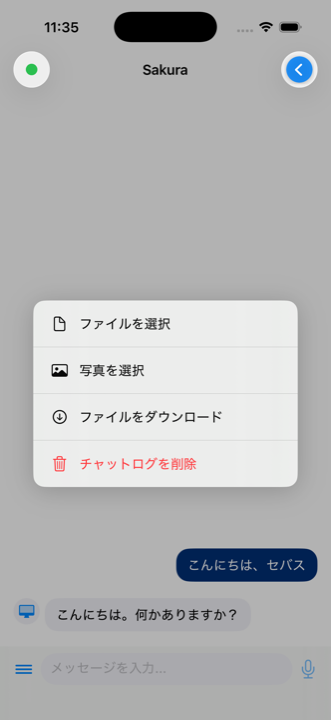
Menu de anexos
Toque no botão de menu à esquerda do campo de entrada para exibir as seguintes opções.
| Opção | Função |
|---|---|
| Selecionar arquivo | Fazer upload de um arquivo do seu dispositivo |
| Selecionar foto | Fazer upload de uma imagem da biblioteca de fotos |
| Baixar arquivo | Baixar um arquivo do servidor |
| Limpar histórico do chat | Excluir todo o histórico de chat |
Mensagens anteriores
Role até o topo do chat e um botão "Carregar mensagens anteriores" aparecerá. Ao tocar, as mensagens passadas são carregadas em lotes de 30.
Aba Terminal
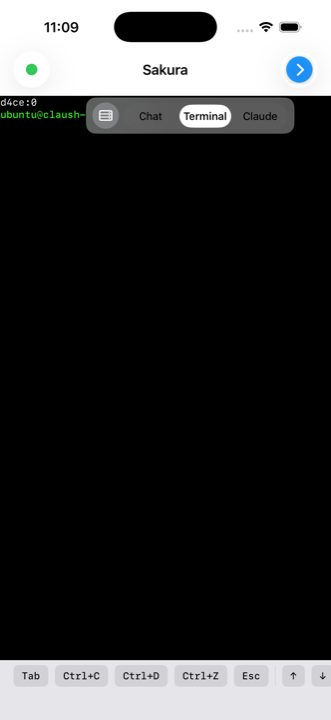
Um emulador de terminal completo que fornece acesso direto ao shell. Use para verificar arquivos, operações Git, executar comandos e mais.
Barra de teclas especiais
Caracteres de controle difíceis de digitar no teclado padrão do iOS podem ser inseridos com um único toque na barra de teclas na parte inferior da tela.
| Tecla | Finalidade |
|---|---|
| Tab | Autocompletar comandos |
| Ctrl+C | Interromper o comando em execução |
| Ctrl+D | Fim de entrada (EOF) |
| Ctrl+Z | Suspender o processo |
| Esc | Troca de modo no vim, etc. |
| ↑ ↓ ← → | Movimento do cursor / histórico de comandos |
Aba Claude
Exibe a TUI (Interface de Usuário em Texto) do Claude Code como está. Você pode ver detalhes de execução de ferramentas e processos de pensamento em tempo real que são omitidos na aba Chat.
Você também pode digitar diretamente na aba Claude, então pode executar manualmente comandos slash do Claude Code (/clear, /cost, etc.).
Transferência de arquivos
Upload
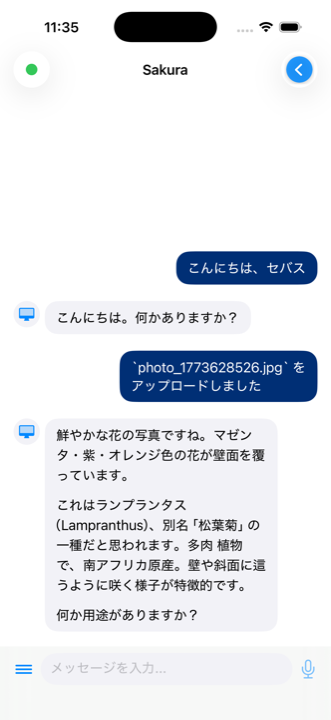
No menu de anexos do chat, toque em "Selecionar arquivo" ou "Selecionar foto" para escolher um arquivo. O arquivo é enviado para ~/claush-uploads/ no servidor, e o Claude é notificado.
Selecionar um arquivo do menu
Menu de anexos > "Selecionar arquivo" ou "Selecionar foto"
Upload concluído
Um indicador é exibido durante o upload. Após a conclusão, uma mensagem de notificação é enviada no chat.
Dar instruções ao Claude
Diga ao Claude algo como "Crie uma interface com base na imagem enviada" e ele referenciará o arquivo para trabalhar.
Download
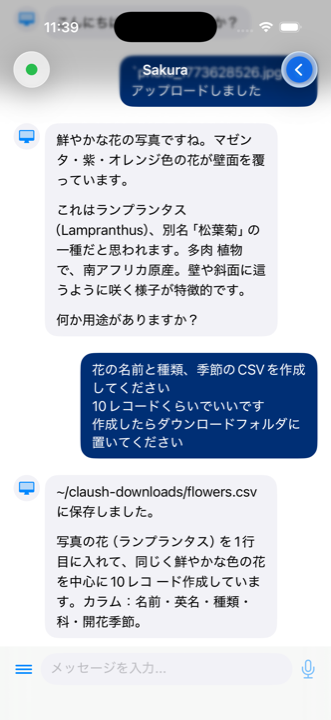
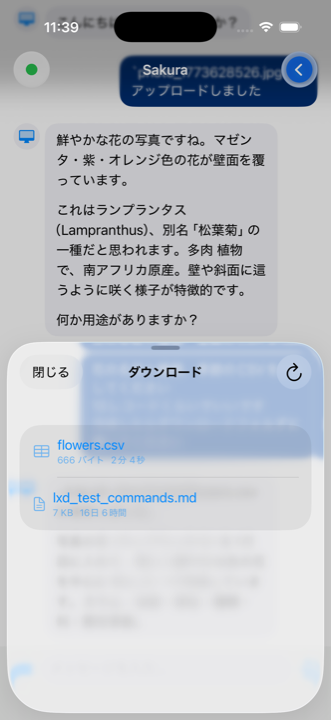
Toque em "Baixar arquivo" no menu de anexos para ver uma lista de arquivos no diretório ~/claush-downloads/ do servidor. Toque em um arquivo para baixá-lo para o seu iPhone, e uma tela de compartilhamento aparecerá.
Dicas e truques
Divida o trabalho em pequenas partes
Mantenha cada instrução em uma única user story. Isso facilita a revisão na tela do celular. Você pode verificar no nível de PR, mantendo a qualidade enquanto desenvolve em um bom ritmo.
Acompanhe o progresso na aba Claude
Durante tarefas demoradas, mude para a aba Claude para ver o que está acontecendo em tempo real. Volte para a aba Chat para ver os resultados como balões de chat.
Use notificações para trabalho assíncrono
Com as notificações configuradas, as conclusões de respostas do Claude chegam no Slack ou Discord. Isso permite um estilo de desenvolvimento assíncrono: envie uma instrução, feche o app e faça outra coisa.
Mantenha o contexto com a memória
Com o recurso de memória ativado, a IA lembra do conteúdo das sessões anteriores. Você pode aproveitar uma experiência de desenvolvimento natural com solicitações como "continue de ontem" ou "aquilo que discutimos antes".
O trabalho continua em segundo plano
Graças ao gerenciamento de sessões tmux, o trabalho no servidor continua mesmo após fechar o aplicativo. Os resultados são recuperados automaticamente na próxima vez que você abrir o app.
Solução de problemas
Não consegue conectar
- Verifique se o host, porta e nome de usuário estão corretos
- Certifique-se de que a chave privada foi copiada exatamente de
-----BEGIN OPENSSH PRIVATE KEY-----até-----END OPENSSH PRIVATE KEY-----, incluindo quebras de linha - Conexões com usuário root não são suportadas. Crie um usuário dedicado
- Autenticação keyboard-interactive não é suportada. Use autenticação por chave
Claude Code não inicia
- Verifique se o
claude loginfoi concluído no servidor. Você pode executar isso pela aba Terminal - Verifique se o usuário tem privilégios sudo (sem senha). Isso é necessário para a instalação automática
Sem resposta
- Mude para a aba Claude para verificar o status da TUI do Claude Code
- Se o status da conexão no canto superior esquerdo mostrar "Reconectando", verifique sua conexão de rede
- Se ainda não houver resposta após muito tempo, verifique diretamente pela aba Claude ou retorne à lista de servidores e reconecte
Falha na configuração de memória
- Para PostgreSQL, verifique se a string de conexão começa com
postgresql://oupostgres:// - Verifique se o Node.js está instalado no servidor (geralmente é instalado automaticamente)
- Verifique se o sudo pode ser executado sem senha
Armazenamento de personagens
As definições de personagens são armazenadas no seu iPhone (armazenamento interno do app). Ao trocar de dispositivo, restaure a partir de um backup do iPhone.