Claush 操作手册
从服务器设置到聊天操作和AI角色配置,逐步讲解Claush的每一项功能。
准备工作
Claush是一款可以从iPhone操控Claude Code(全球最先进的AI编程助手)的应用。只需通过消息界面与AI聊天,即可在手机上完成从编码到部署的一切工作。
系统要求
| 要求 | 说明 |
|---|---|
| Linux VPS | 可通过SSH访问的服务器。支持任何云服务商:AWS、GCP、Vultr、DigitalOcean等。推荐Ubuntu 22.04或更高版本。 |
| Claude Code许可证 | Anthropic API密钥或Claude Max/Pro/Teams订阅。 |
| SSH密钥对 | 推荐使用Ed25519。将公钥放置在服务器上,将私钥注册到应用中。 |
如何创建SSH密钥
如果您还没有SSH密钥,请在电脑终端中运行以下命令来创建。
生成密钥对
ssh-keygen -t ed25519 -C "your-email@example.com"当提示保存位置时,按回车使用默认路径(~/.ssh/id_ed25519)。您可以选择设置密码短语。
将公钥注册到服务器
ssh-copy-id -i ~/.ssh/id_ed25519.pub username@server-ip-address输入服务器密码后,公钥将自动注册。部分VPS服务商也允许通过控制面板(Web管理控制台)注册公钥。在这种情况下,请注册cat ~/.ssh/id_ed25519.pub的输出内容。
复制私钥
cat ~/.ssh/id_ed25519复制从-----BEGIN OPENSSH PRIVATE KEY-----到-----END OPENSSH PRIVATE KEY-----的全部内容,粘贴到Claush服务器设置界面的私钥字段中。
服务器列表
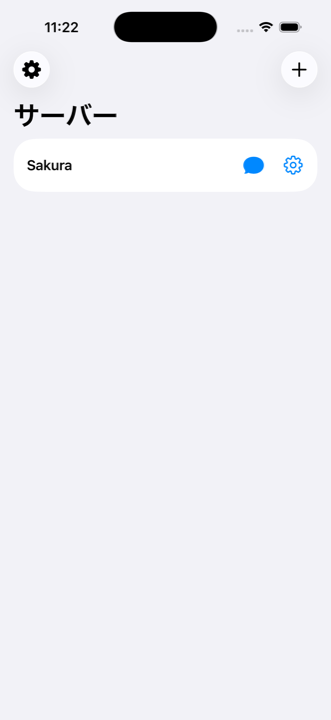
打开应用后,将显示服务器列表界面。每个服务器有两个按钮。
| 按钮 | 图标 | 功能 |
|---|---|---|
| 聊天 | 💬 | 连接到服务器并打开聊天界面 |
| 设置 | ⚙️ | 打开服务器设置界面 |
左上角的齿轮图标(⚙️)可打开应用全局设置界面。右上角的按钮可添加服务器。
设置
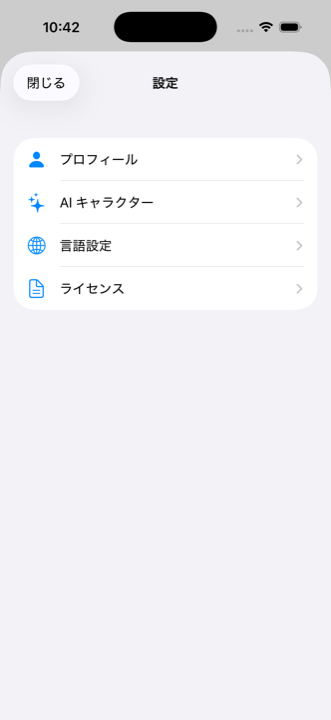
点击服务器列表左上角的⚙️齿轮图标可打开设置界面。设置按四个类别组织为中心式布局。
| 类别 | 内容 |
|---|---|
| 个人资料 | 姓名、昵称、年龄、性别、编程经验 |
| AI角色 | AI图像生成API密钥设置、角色列表、商店 |
| 语言 | 显示语言选择 |
| 许可证 | 所使用库的许可证信息 |
个人资料
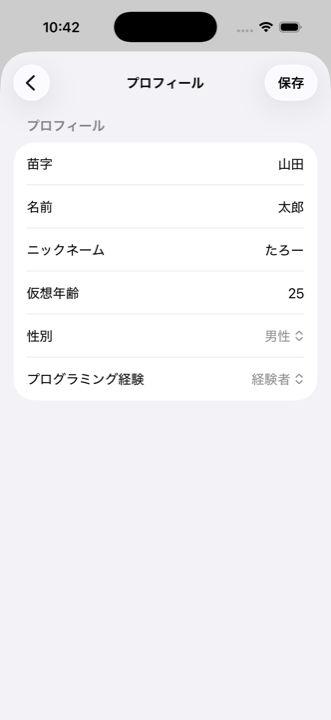
前往设置 > 个人资料来配置以下信息。AI将根据您的个人资料调整回复内容。
- 姓名(姓、名)
- 昵称
- 虚拟年龄
- 性别
- 编程经验:选择"无经验"后,AI将避免使用专业术语,提供更通俗易懂的指导
AI图像生成
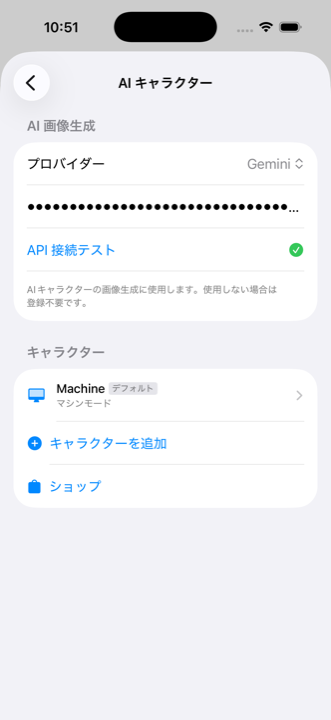
前往设置 > AI角色 > "AI图像生成"部分,注册用于自动生成角色图像的API密钥。
| 服务商 | 模型 |
|---|---|
| OpenAI | gpt-image-1 |
| Gemini | gemini-2.5-flash-image |
注册API密钥并测试成功后,您可以在角色创建界面切换"选择图片"和"AI生成"。选择"AI生成"后,将显示外貌设置(性别、肤色、体型、年龄、发色、发型)和预览生成按钮。
语言设置
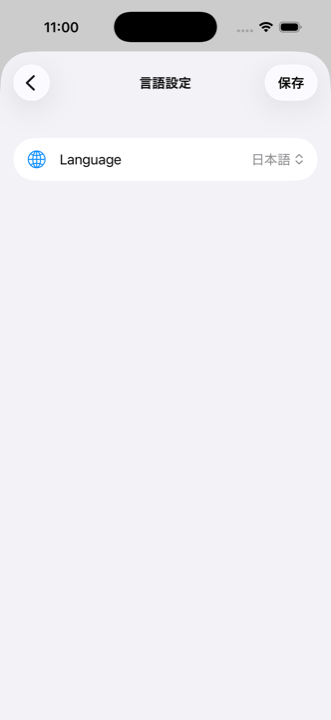
前往设置 > 语言来更改显示语言。支持以下10种语言。
- 日语、英语、中文、韩语、西班牙语
- 法语、德语、葡萄牙语、意大利语、阿拉伯语
切换语言后会立即反映到整个界面。您可以使用任何语言向AI发送指令。
AI角色
在Claush中,您可以为AI设定名字、说话方式和性格,创建"专属于您的私人伙伴"。角色会记住对话内容,并根据好感度自然地调整情感距离。
| 项目 | 详情 |
|---|---|
| 角色数量 | 最多可创建5个角色 |
| 服务器关联 | 每个服务器分配一个角色 |
| 修改 | 创建后无法修改。如需更改请创建新角色 |
| 默认 | 预设"Machine"角色。无养成功能 |
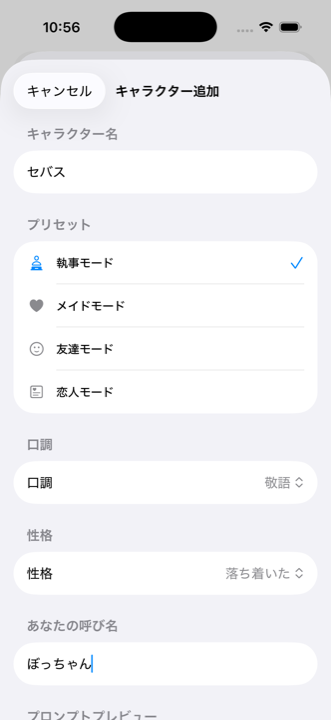
创建角色
前往设置 > AI角色 > "添加角色"打开创建界面。
输入名字
为角色输入任意名字。例如:Sebastian、Miku
选择预设
选择基础类型:管家 / 女仆 / 朋友 / 伙伴。选择后将自动配置说话方式、性格和称呼方式。
自定义说话方式和性格
说话方式:礼貌 / 正式 / 随意 / 优雅 / 冷酷 / 魅惑
性格:开朗 / 沉稳 / 内敛
您的称呼:角色对您的称呼方式(例如"主人"、"老板")
设置图片(可选)
使用"选择图片"手动上传,或者如果已配置AI图像生成API密钥,可切换到"AI生成"。在AI生成模式下,您可以设置外貌细节(性别、肤色、体型、年龄、发色、发型)并生成预览。
创建
点击"创建"按钮完成。您可以在服务器设置的Claude部分将此角色分配给服务器。
角色详情
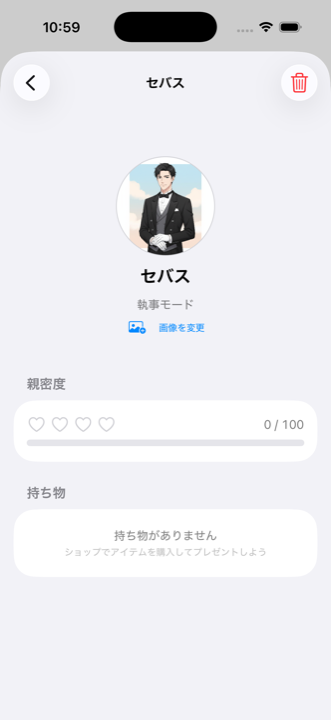
前往设置 > AI角色 > 点击角色名字打开详情界面。
显示信息
- 角色图片(手动上传 / 默认图标。可通过"更换图片"更改)
- 名字和类型
- 好感度:4颗心(♡♡♡♡ 到 ❤️❤️❤️❤️)+ 分数(0-100)
- 物品栏:持有的物品和"赠送"按钮
赠送礼物
从物品栏中选择一件物品,点击"赠送"即可送给角色。赠送礼物可以提高好感度。
商店
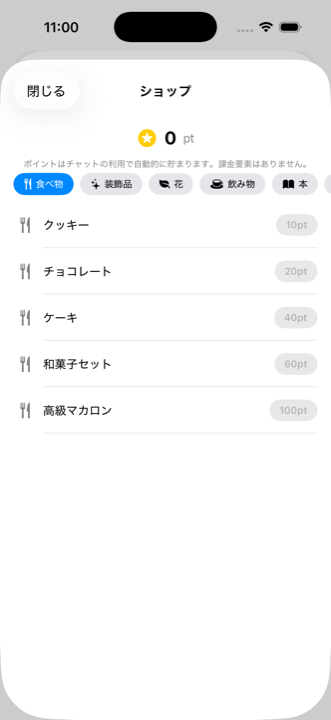
前往设置 > AI角色 > "商店"打开物品购买界面。
积分
每发送一条聊天消息可获得1积分。积分是所有角色共享的通用货币。无应用内购买。
物品
共有30件物品,分为6个类别(每类5件)。价格从10到100积分不等。
| 类别 | 示例物品 | 价格范围 |
|---|---|---|
| 🍴 美食 | 曲奇、巧克力、蛋糕 ... | 10-100 积分 |
| ✨ 饰品 | 蝴蝶结、手链、项链 ... | 10-100 积分 |
| 🌿 鲜花 | 郁金香、百合、玫瑰花束 ... | 10-100 积分 |
| ☕ 饮品 | 果汁、咖啡、红酒 ... | 10-100 积分 |
| 📖 书籍 | 平装书、漫画、画册 ... | 10-100 积分 |
| 🎁 杂货 | 蜡烛、音乐盒、钢笔 ... | 10-100 积分 |
好感度系统
赠送物品给角色可以提高好感度。随着好感度的增长,Claude回复中的情感距离会自然变化。
| 好感度 | 心形 | 情感距离 |
|---|---|---|
| 0-24 | ♡♡♡♡ | 初次见面。拘谨且公事公办的回复 |
| 25-49 | ❤️♡♡♡ | 相识。礼貌但略显温暖 |
| 50-74 | ❤️❤️♡♡ | 成为朋友。会表达自己的观点 |
| 75-99 | ❤️❤️❤️♡ | 亲密好友。会开玩笑并表达关心 |
| 100 | ❤️❤️❤️❤️ | 最深的羁绊。自然而亲密的关系 |
添加服务器
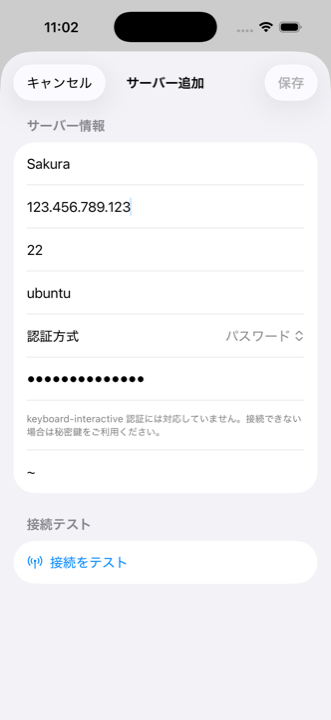
点击服务器列表界面右上角的按钮来添加服务器。
输入服务器信息
输入服务器名称、主机(IP地址)、端口(通常为22)和用户名。
选择认证方式
私钥(推荐):粘贴PEM格式的私钥。如果设有密码短语,也需要一并输入。
密码:输入密码。但不支持keyboard-interactive认证,建议使用密钥认证。
运行连接测试
点击"测试连接"按钮。成功后会显示对勾,保存按钮变为可用状态。
保存
点击右上角的"保存"完成设置。
--dangerously-skip-permissions。请按照以下步骤创建专用用户。
创建专用用户
从电脑终端以root身份SSH登录到服务器,运行以下命令。(请在电脑上执行,而非通过Claush。)
创建用户
adduser claude设置密码。其他信息(全名等)可以按回车跳过。
授予sudo权限
usermod -aG sudo claudeClaude Code安装软件包和执行系统操作时需要此权限。
设置SSH密钥
mkdir -p /home/claude/.ssh
cp ~/.ssh/authorized_keys /home/claude/.ssh/
chown -R claude:claude /home/claude/.ssh
chmod 700 /home/claude/.ssh
chmod 600 /home/claude/.ssh/authorized_keys
复制root的公钥或注册新的密钥对。
配置免密sudo(推荐)
echo 'claude ALL=(ALL) NOPASSWD:ALL' > /etc/sudoers.d/claude如果Claude Code在使用sudo时被要求输入密码,操作将会卡住。建议进行此配置。
完成后,在Claush服务器设置界面中将创建的用户名claude设置为用户名。
服务器设置
点击服务器列表上的⚙️按钮打开设置界面。由4个折叠面板组成。
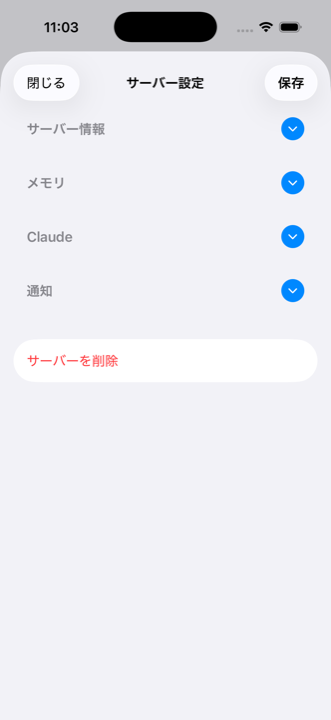
| 面板 | 内容 |
|---|---|
| 服务器信息 | 包括主机、端口、用户名和认证方式的基本设置 |
| 记忆 | 对话记忆的数据库配置 |
| Claude | 模型选择、AI角色分配 |
| 通知 | Slack/Discord/Teams通知的Webhook配置 |
点击每个面板右侧的圆形按钮可以展开或折叠。修改后,点击右上角的"保存"即可生效。
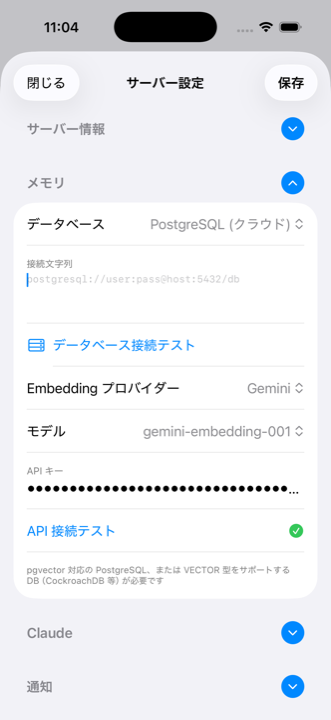
记忆设置
记忆功能让AI能够跨会话记住对话内容。可以实现"继续昨天的工作"等请求。
数据库类型
| 类型 | 特点 | 适用场景 |
|---|---|---|
| 无 | 记忆功能关闭 | - |
| SQLite | 以文件形式存储在服务器上。无需额外设置。 | 快速入门 |
| PostgreSQL | 存储在外部数据库。支持向量搜索。 | 高精度上下文检索 |
设置步骤
选择数据库类型
前往服务器设置 > 展开记忆面板 > 选择数据库类型。如果选择PostgreSQL,还需要输入连接字符串。
向量嵌入设置(仅PostgreSQL,可选)
选择嵌入服务商(OpenAI / Gemini)并输入API密钥以启用向量搜索。您还可以选择模型。
保存自动完成设置
点击"保存"将自动执行:SSH连接 > 依赖安装 > MCP服务器部署 > Claude配置 > 连接测试。每个步骤的进度都会实时显示。
Claude设置
模型选择
选择要使用的Claude模型。每个模型在性能、速度和成本上各不相同。当前选择的模型会以对勾标记。
敏感文件访问
使用开关控制AI对.env等敏感文件的访问权限。默认为关闭(禁止访问)。
AI角色分配
如果已创建自定义角色,您可以选择将哪个角色分配给此服务器。分配后,Claude将以该角色的说话方式和性格进行回复。
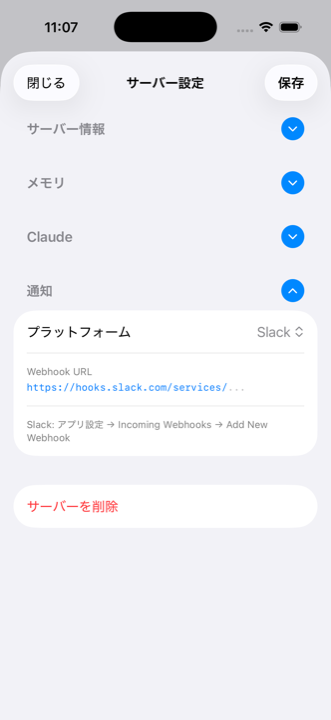
通知设置
当Claude完成回复时,通过外部服务接收通知。这样您可以在长时间运行的操作期间切换到其他任务。
支持的平台
您需要预先从各服务获取Webhook URL。
| 平台 | Webhook URL的获取方式(在各服务中设置) |
|---|---|
| Slack | Slack应用设置 > Incoming Webhooks > 添加新Webhook获取URL |
| Discord | Discord服务器设置 > 集成 > Webhooks > 新建Webhook获取URL |
| Microsoft Teams | Teams频道 > 连接器 > Incoming Webhook获取URL |
选择平台
从Slack / Discord / Microsoft Teams中选择。
输入Webhook URL
粘贴所选平台发放的Webhook URL。
保存
点击"保存"将自动部署通知服务器并发送测试通知。
会话基础
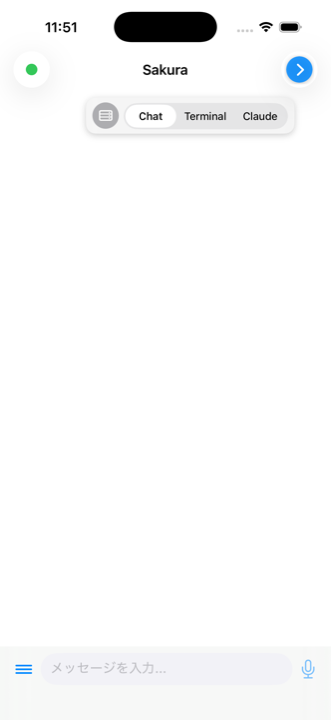
点击聊天按钮连接到服务器,打开包含三个标签页的界面。
三标签页布局
| 标签页 | 说明 |
|---|---|
| Chat | 以聊天气泡显示Claude的回复。这是您通常使用的标签页。 |
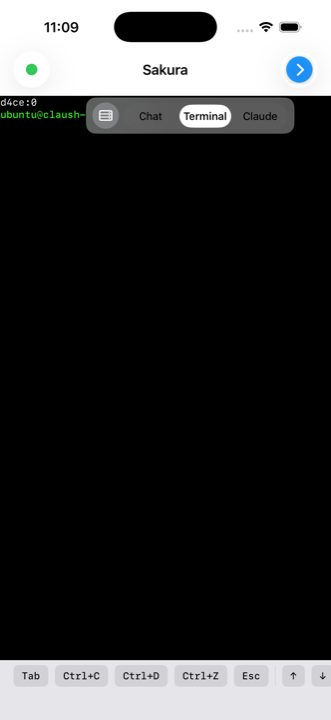
| Terminal | 原始shell终端。适用于查看文件和运行命令。 |
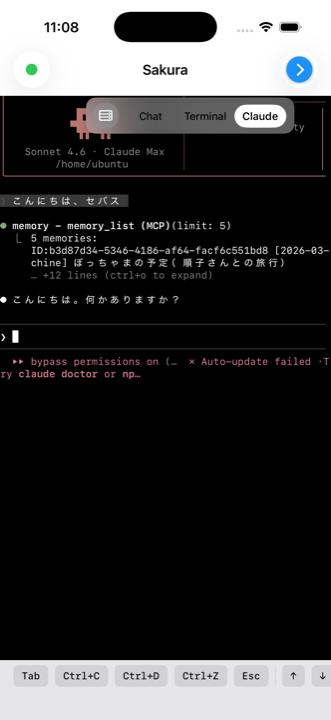
| Claude | 原始的Claude Code TUI界面。可查看正在执行的工具操作详情。 |
切换标签页
点击右上角的按钮展开标签页选择器。选择Chat / Terminal / Claude来切换标签页。
点击标签页左侧的服务器图标可返回服务器列表。服务器上的tmux会话会在后台继续运行,因此您可以重新连接来继续工作。
连接状态
通过左上角的指示器查看连接状态。
| 显示 | 状态 |
|---|---|
| 🟢 绿点 | 已连接。Claude已准备好接收输入 |
| ⏳ + "Setting up" | 正在安装依赖 |
| ⏳ + "Claude" | 正在启动Claude Code |
| ⏳ + "tmux" | 正在连接tmux会话 |
| ⏳ + "Reconnecting"(橙色) | 连接断开,正在重新连接 |
| ⚪ 灰点 | 已断开连接 |
| ❌ 红色标记 | 错误 |
聊天标签页
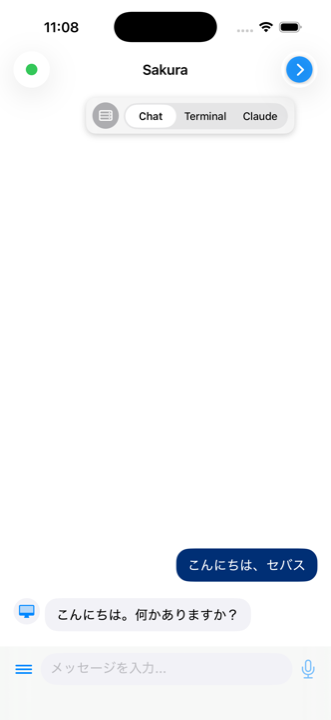
这是Claush的主界面。发送消息后,Claude Code的回复将以聊天气泡形式显示。
发送消息
在屏幕底部的输入框中输入消息,点击右侧的发送按钮。Claude处理期间会显示动画指示器。
消息显示
- 用户消息:右对齐的蓝色气泡
- Claude回复:左对齐的灰色气泡(设置AI角色后带头像)
- Markdown支持:代码块包含语法高亮和复制按钮
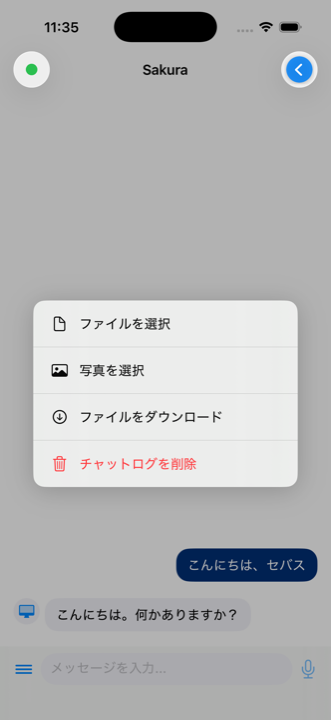
附件菜单
点击输入框左侧的菜单按钮,将显示以下选项。
| 选项 | 功能 |
|---|---|
| 选择文件 | 从设备上传文件 |
| 选择照片 | 从相册上传图片 |
| 下载文件 | 从服务器下载文件 |
| 清除聊天记录 | 删除所有聊天历史 |
历史消息
滚动到聊天顶部会出现"加载更多消息"按钮。点击后每次加载30条历史消息。
终端标签页
完整的终端模拟器,提供原始shell访问。可用于查看文件、Git操作、运行命令等。
特殊按键栏
在标准iOS键盘上难以输入的控制字符,可以从屏幕底部的按键栏一键输入。
| 按键 | 用途 |
|---|---|
| Tab | 命令补全 |
| Ctrl+C | 中断正在运行的命令 |
| Ctrl+D | 输入结束(EOF) |
| Ctrl+Z | 挂起进程 |
| Esc | vim等的模式切换 |
| ↑ ↓ ← → | 光标移动 / 命令历史 |
Claude标签页
原样显示Claude Code TUI(文本用户界面)。您可以实时查看在聊天标签页中省略的工具执行详情和思考过程。
您也可以直接在Claude标签页中输入,因此可以手动运行Claude Code的斜杠命令(/clear、/cost等)。
文件传输
上传
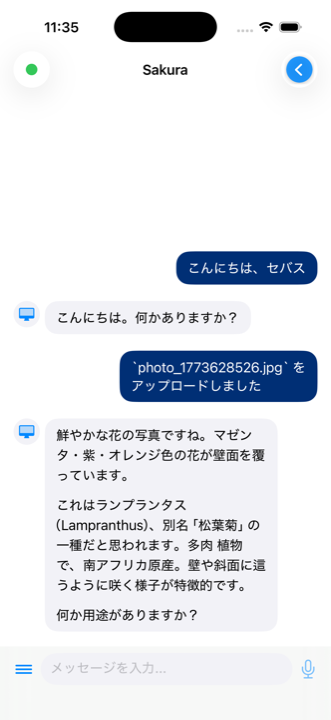
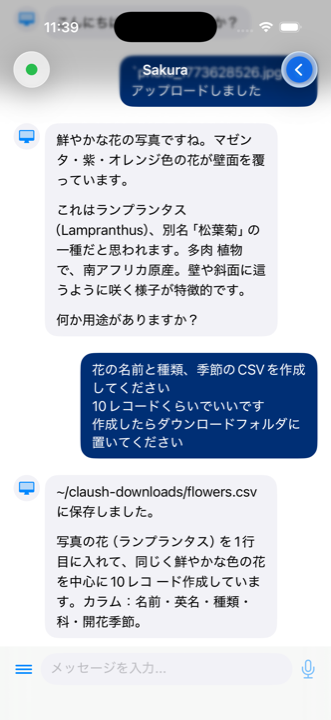
从聊天附件菜单中,点击"选择文件"或"选择照片"来选择文件。文件将上传到服务器的~/claush-uploads/目录,Claude会收到相应通知。
从菜单选择文件
附件菜单 > "选择文件"或"选择照片"
上传完成
上传期间会显示指示器。完成后,聊天中会发送通知消息。
向Claude发送指令
告诉Claude"根据上传的图片创建UI",它会参考文件进行工作。
下载
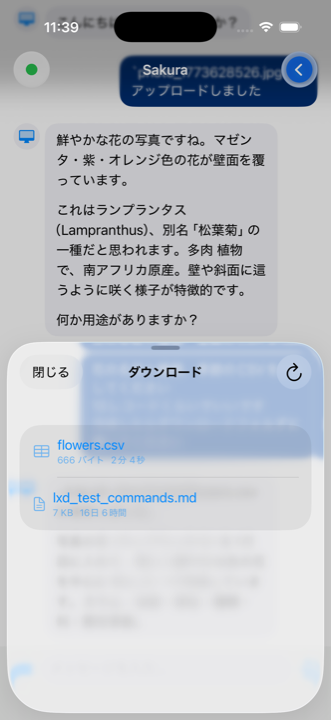
点击附件菜单中的"下载文件"可查看服务器~/claush-downloads/目录中的文件列表。点击文件即可下载到iPhone,随后会出现分享菜单。
使用技巧
将工作拆分为小任务
每条指令控制在一个用户故事的范围内。这样在手机屏幕上更容易审查。您可以在PR级别进行验证,在保持质量的同时以良好的节奏推进开发。
在Claude标签页查看进度
执行长时间任务时,切换到Claude标签页可以实时查看当前状况。切换回聊天标签页可以以聊天气泡形式查看结果。
使用通知实现异步工作
配置通知后,Claude的回复完成通知会发送到Slack或Discord。这使得异步开发成为可能:发送指令、关闭应用、去做其他事情。
使用记忆延续上下文
启用记忆功能后,AI会记住之前会话的内容。您可以自然地进行开发,例如"继续昨天的工作"或"之前讨论的那个问题"。
后台持续工作
得益于tmux会话管理,即使关闭应用,服务器端的工作也会继续进行。下次打开应用时会自动获取结果。
故障排除
无法连接
- 确认主机、端口和用户名是否正确
- 确保私钥从
-----BEGIN OPENSSH PRIVATE KEY-----到-----END OPENSSH PRIVATE KEY-----完整复制,包含换行符 - 不支持root用户连接。请创建专用用户
- 不支持keyboard-interactive认证。请使用密钥认证
Claude Code无法启动
- 确认服务器上已完成
claude login。可以从终端标签页执行此操作 - 确认用户拥有sudo权限(免密)。自动安装需要此权限
无回复
- 切换到Claude标签页查看Claude Code TUI的状态
- 如果左上角连接状态显示"Reconnecting",请检查网络连接
- 如果长时间仍无回复,请直接从Claude标签页查看,或返回服务器列表重新连接
记忆设置失败
- 使用PostgreSQL时,确认连接字符串以
postgresql://或postgres://开头 - 确认服务器上已安装Node.js(通常会自动安装)
- 确认可以免密运行sudo
角色存储
角色定义存储在您的iPhone上(应用内存储)。更换设备时,请通过iPhone备份进行恢复。