Claush 操作マニュアル
サーバー登録からチャット操作、AIキャラクター設定まで。Claushのすべての機能をステップごとに解説します。
はじめに
Claush(クラウシュ)は、iPhoneからClaude Code — 世界最高峰のAIコーディングエージェント — を操作できるアプリです。メッセージアプリのようなチャットUIでAIに指示するだけで、コーディングからデプロイまでスマホで完結します。
利用に必要なもの
| 必要なもの | 説明 |
|---|---|
| Linux VPS | SSH接続できるサーバー。さくら、ConoHa、AWS、GCP、Vultr等どこでもOK。Ubuntu 22.04以降推奨。 |
| Claude Codeライセンス | AnthropicのAPIキーまたはClaude Max/Pro/Teamsサブスクリプション。 |
| SSH鍵ペア | Ed25519推奨。サーバーに公開鍵を設置し、秘密鍵をアプリに登録します。 |
SSH鍵の作成方法
SSH鍵がまだない場合は、PCのターミナルで以下のコマンドを実行して作成します。
鍵ペアを生成
ssh-keygen -t ed25519 -C "your-email@example.com"保存先を聞かれたらEnterでデフォルト(~/.ssh/id_ed25519)に保存します。パスフレーズは任意で設定できます。
公開鍵をサーバーに登録
ssh-copy-id -i ~/.ssh/id_ed25519.pub ユーザー名@サーバーのIPアドレスサーバーのパスワードを入力すると、公開鍵が自動で登録されます。VPSによってはコントロールパネル(ブラウザ管理画面)から公開鍵を登録できる場合もあります。その場合は cat ~/.ssh/id_ed25519.pub で表示される内容を登録してください。
秘密鍵の内容をコピー
cat ~/.ssh/id_ed25519-----BEGIN OPENSSH PRIVATE KEY----- から -----END OPENSSH PRIVATE KEY----- まで全体をコピーし、Claushのサーバー追加画面で秘密鍵欄にペーストします。
サーバー一覧
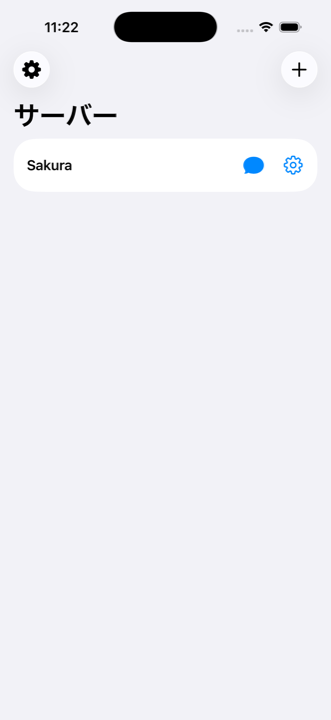
アプリを開くとサーバー一覧画面が表示されます。各サーバーには2つのボタンがあります。
| ボタン | アイコン | 機能 |
|---|---|---|
| チャット | 💬 | サーバーに接続してチャット画面を開く |
| 設定 | ⚙️ | サーバーの設定画面を開く |
左上の歯車アイコン(⚙️)からは、アプリ全体の設定画面にアクセスできます。右上の ボタンからサーバーを追加できます。
設定
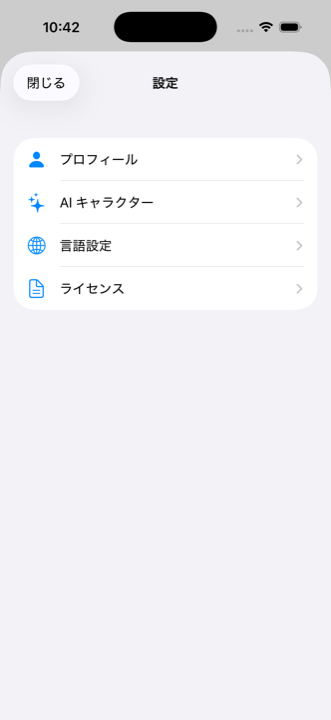
サーバー一覧の左上 ⚙️ 歯車アイコンから設定画面を開きます。設定はハブ方式で、以下の4つのカテゴリに分かれています。
| カテゴリ | 内容 |
|---|---|
| プロフィール | 名前・ニックネーム・年齢・性別・プログラミング経験 |
| AI キャラクター | AI画像生成のAPIキー設定、キャラクター一覧、ショップ |
| 言語設定 | 表示言語の切り替え |
| ライセンス | 使用ライブラリのライセンス情報 |
プロフィール
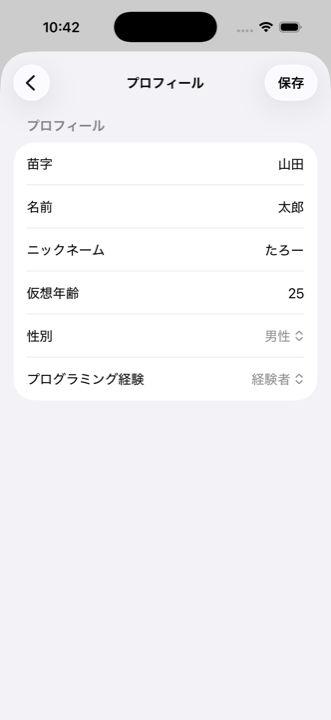
設定 → プロフィール で以下の情報を設定できます。AIの応答がプロフィールに合わせて調整されます。
- 名前(苗字・名前)
- ニックネーム
- 仮想年齢
- 性別
- プログラミング経験: 未経験を選ぶとAIが専門用語を避けて丁寧にガイドします
AI画像生成
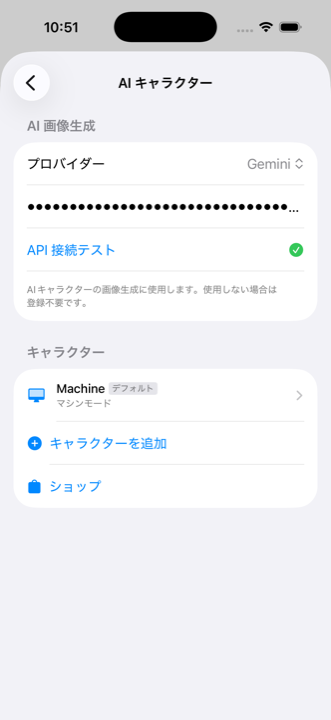
設定 → AI キャラクター の「AI画像生成」セクションで、キャラクター画像の自動生成に使うAPIキーを登録できます。
| プロバイダー | モデル |
|---|---|
| OpenAI | gpt-image-1 |
| Gemini | gemini-2.5-flash-image |
APIキーを登録してテストに成功すると、キャラクター作成画面で「画像を選択」と「AIで生成」を切り替えられるようになります。「AIで生成」を選ぶと外見設定(性別・肌・体型・年齢・髪色・髪型)とプレビュー生成ボタンが表示されます。
言語設定
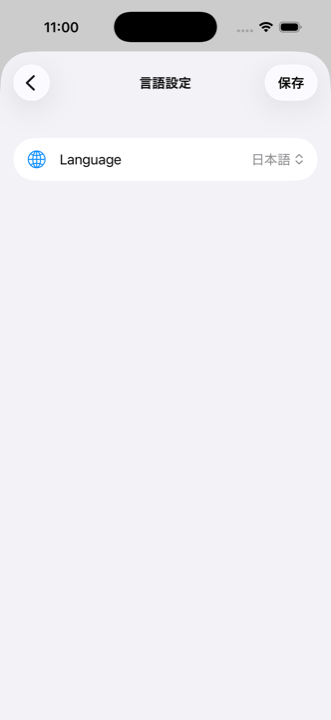
設定 → 言語設定 から表示言語を切り替えられます。以下の10言語に対応しています。
- 日本語、English、中文、한국어、Español
- Français、Deutsch、Português、Italiano、العربية
言語を切り替えるとUI全体が即座に反映されます。AIへの指示はどの言語でも可能です。
AIキャラクター
Claushでは、AIに名前・口調・性格を設定して「あなただけの相棒」として育てることができます。キャラクターは会話を記憶し、親密度に応じて距離感が自然に変わっていきます。
| 項目 | 内容 |
|---|---|
| キャラクター数 | 最大5体まで作成可能 |
| サーバーとの関係 | 1サーバーに1体のキャラクターを割り当て |
| 変更 | 作成後は変更不可。変更したい場合は新しく作成 |
| デフォルト | 「マシン」キャラクターがプリセット。育成要素なし |
キャラクターの作成
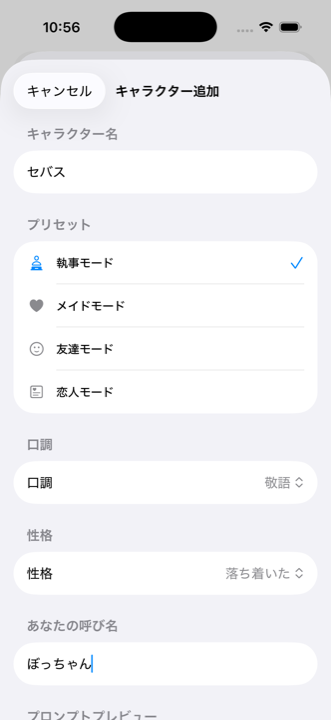
設定 → AI キャラクター → 「キャラクターを追加」で作成画面を開きます。
名前を入力
キャラクターの名前を自由に入力します。例: セバスチャン、ミク
プリセットを選択
ベースとなるタイプを選びます:執事 / メイド / 友達 / 恋人。選択すると口調・性格・呼び名が自動設定されます。
口調・性格をカスタマイズ
口調: 丁寧語 / 敬語 / タメ口 / お嬢様言葉 / クール / セクシー
性格: 明るい / 落ち着いた / 暗い
あなたの呼び名: キャラクターがあなたをどう呼ぶか(例: ぼっちゃま、〇〇くん)
画像を設定(オプション)
「画像を選択」で手動アップロード、AI画像生成APIキーが設定済みであれば「AIで生成」に切り替えてAI生成も可能です。AI生成モードでは外見(性別・肌・体型・年齢・髪色・髪型)を設定してプレビューを生成できます。
作成
「作成」ボタンをタップして完了。サーバー設定のClaude セクションから、このキャラクターをサーバーに割り当てられます。
キャラクター詳細
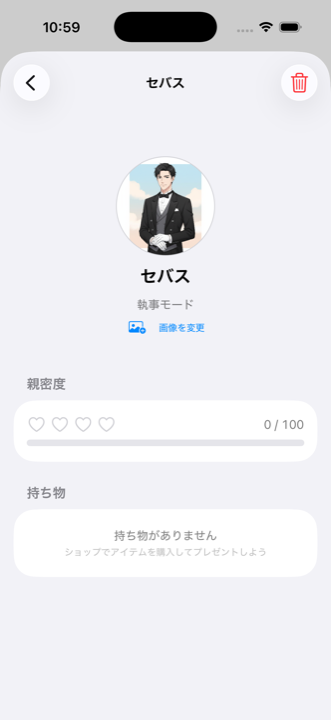
設定 → AI キャラクター → キャラクター名をタップすると詳細画面が開きます。
表示される情報
- キャラクター画像(手動アップロード / デフォルトアイコン。「画像を変更」で差し替え可能)
- 名前とタイプ
- 親密度: ハート4個(♡♡♡♡ 〜 ❤️❤️❤️❤️)+ スコア(0〜100)
- 持ち物一覧: 所持しているアイテムと「あげる」ボタン
プレゼント
持ち物からアイテムを選んで「あげる」をタップすると、キャラクターにプレゼントできます。プレゼントすると親密度が上がります。
ショップ
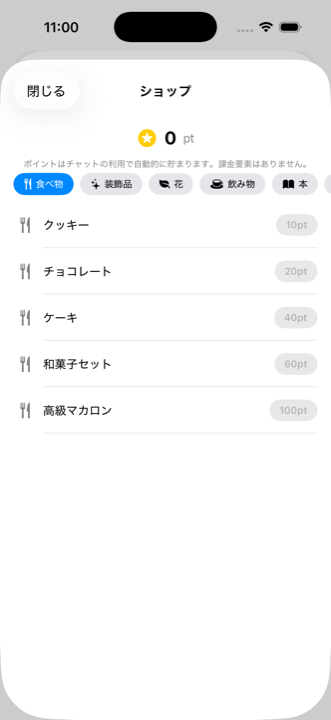
設定 → AI キャラクター → 「ショップ」でアイテム購入画面を開きます。
ポイント
チャットでメッセージを1通送信するごとに1ポイント獲得します。ポイントはすべてのキャラクターで共通の通貨です。課金要素はありません。
アイテム
6カテゴリ × 5個 = 合計30種類のアイテムがあります。価格は10〜100ポイントです。
| カテゴリ | アイテム例 | 価格帯 |
|---|---|---|
| 🍴 食べ物 | クッキー、チョコレート、ケーキ … | 10〜100pt |
| ✨ 装飾品 | リボン、ブレスレット、ネックレス … | 10〜100pt |
| 🌿 花 | チューリップ、ユリ、バラの花束 … | 10〜100pt |
| ☕ 飲み物 | ジュース、コーヒー、ワイン … | 10〜100pt |
| 📖 本 | 文庫本、漫画、画集 … | 10〜100pt |
| 🎁 雑貨 | キャンドル、オルゴール、万年筆 … | 10〜100pt |
親密度システム
キャラクターにアイテムをプレゼントすると親密度が上がります。親密度に応じて、Claudeの応答における感情的な距離感が自然に変化します。
| 親密度 | ハート | 距離感 |
|---|---|---|
| 0〜24 | ♡♡♡♡ | 初対面。控えめでビジネスライクな応答 |
| 25〜49 | ❤️♡♡♡ | 知り合い。丁寧だが少しだけ距離が近づく |
| 50〜74 | ❤️❤️♡♡ | 友人になりつつある。自分の意見も共有 |
| 75〜99 | ❤️❤️❤️♡ | 親しい友人。冗談を言ったり、心配してくれる |
| 100 | ❤️❤️❤️❤️ | 最も深い絆。自然で親しみのある関係 |
サーバーを追加する
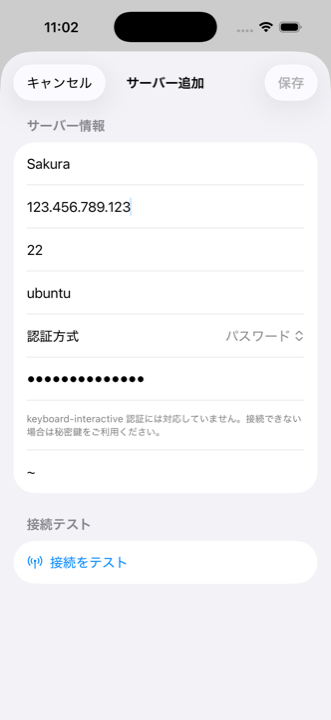
サーバー一覧画面の右上 ボタンをタップしてサーバーを追加します。
サーバー情報を入力
サーバー名、ホスト(IPアドレス)、ポート(通常22)、ユーザー名を入力します。
認証方式を選択
秘密鍵(推奨): PEM形式の秘密鍵をペーストします。パスフレーズがある場合は併せて入力してください。
パスワード: パスワードを入力します。ただしkeyboard-interactive認証には非対応のため、鍵認証を推奨します。
接続テストを実行
「接続をテスト」ボタンをタップします。成功するとチェックマークが表示され、保存ボタンが有効になります。
保存
右上の「保存」をタップして完了です。
--dangerously-skip-permissions が使えません。以下の手順で専用ユーザーを作成してください。
専用ユーザーの作成手順
PCのターミナル等からrootでサーバーにSSHログインし、以下のコマンドを実行します。(この作業はClaushではなく、PCで行ってください)
ユーザーを作成
adduser claudeパスワードを設定します。その他の情報(Full Name等)はEnterでスキップできます。
sudo権限を付与
usermod -aG sudo claudeClaude Codeがパッケージのインストールやシステム操作を行うために必要です。
SSH鍵を設定
mkdir -p /home/claude/.ssh
cp ~/.ssh/authorized_keys /home/claude/.ssh/
chown -R claude:claude /home/claude/.ssh
chmod 700 /home/claude/.ssh
chmod 600 /home/claude/.ssh/authorized_keys
rootの公開鍵をコピーするか、新しい鍵ペアを登録します。
パスワードなしsudoの設定(推奨)
echo 'claude ALL=(ALL) NOPASSWD:ALL' > /etc/sudoers.d/claudeClaude Codeがsudoを使う際にパスワード入力を求められると処理が止まるため、この設定を推奨します。
完了したら、Claushのサーバー追加画面でユーザー名に claude(作成したユーザー名)を指定してください。
サーバー設定
サーバー一覧の ⚙️ ボタンをタップすると設定画面が開きます。4つのアコーディオンセクションで構成されています。
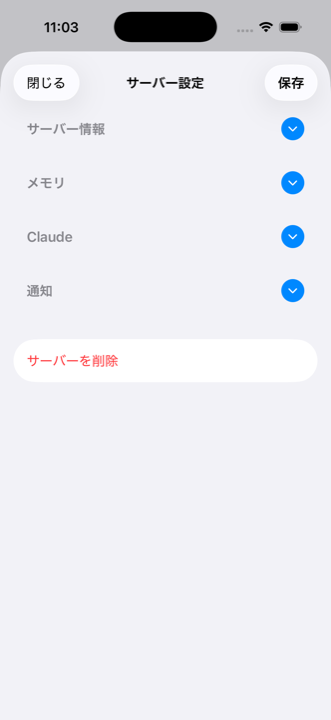
| セクション | 内容 |
|---|---|
| サーバー情報 | ホスト、ポート、ユーザー名、認証方式などの基本設定 |
| メモリ | 会話記憶(Memory)のデータベース設定 |
| Claude | 使用モデルの選択、AIキャラクター割り当て |
| 通知 | Slack/Discord/Teams への通知Webhook設定 |
各セクション右側の丸ボタンをタップすると展開・折りたたみが切り替わります。変更後は右上の「保存」をタップして反映します。
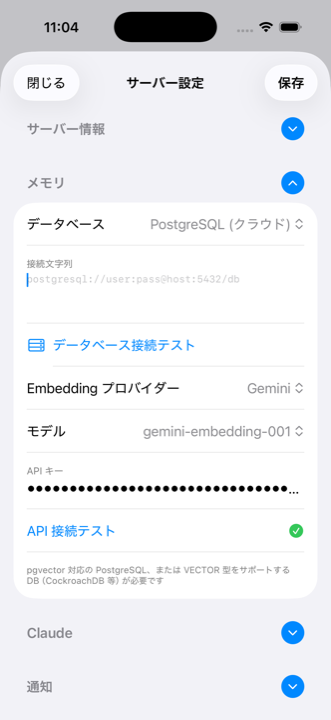
メモリ設定
メモリ機能を使うと、AIとの会話内容をセッションをまたいで記憶できます。「昨日の続きをやって」が通じるようになります。
データベースの種類
| 種類 | 特徴 | おすすめ |
|---|---|---|
| なし | メモリ機能を使用しない | - |
| SQLite | サーバー上のファイルに保存。追加設定不要。 | 手軽に始めたい方 |
| PostgreSQL | 外部データベースに保存。Embedding検索対応。 | 高精度な文脈復元が必要な方 |
セットアップ手順
データベースの種類を選択
サーバー設定 → メモリセクションを展開 → データベースの種類を選択します。PostgreSQLの場合は接続文字列も入力します。
Embedding設定(PostgreSQLのみ・オプション)
Embeddingプロバイダー(OpenAI / Gemini)を選択し、APIキーを入力するとベクトル検索が有効になります。モデルも選択できます。
保存して自動セットアップ
「保存」をタップすると、SSH接続 → 依存パッケージインストール → MCPサーバーデプロイ → Claude設定 → 接続テストが自動で実行されます。各ステップの進捗がリアルタイムに表示されます。
Claude設定
モデル選択
使用するClaudeのモデルを選択できます。モデルごとに性能・速度・コストが異なります。現在選択中のモデルにはチェックマークが表示されます。
機密ファイルの読み取り
トグルで .env などの機密ファイルへのAIアクセスを制御できます。デフォルトはOFF(読み取り禁止)です。
AIキャラクター割り当て
カスタムキャラクターが作成済みの場合、このサーバーに割り当てるキャラクターを選択できます。割り当てると、Claudeがそのキャラクターの口調・性格で応答するようになります。
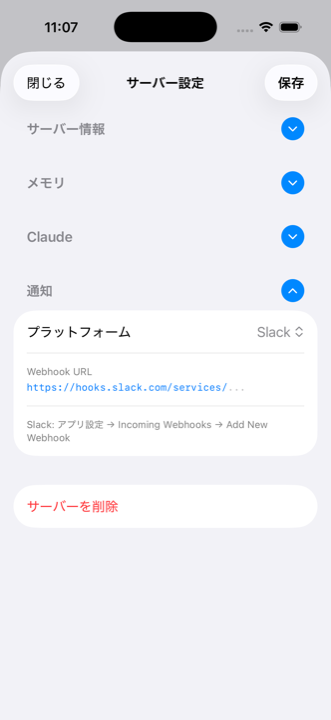
通知設定
Claude の応答完了を外部サービスに通知します。長時間のタスクを実行中に別の作業へ移れるようになります。
対応プラットフォーム
Webhook URLは各サービス側で事前に取得しておく必要があります。
| プラットフォーム | Webhook URLの取得方法(各サービス側での操作) |
|---|---|
| Slack | Slackのアプリ設定 → Incoming Webhooks → Add New Webhook でURLを取得 |
| Discord | Discordのサーバー設定 → 連携サービス → ウェブフック → 新しいウェブフック でURLを取得 |
| Microsoft Teams | Teamsのチャネル → コネクタ → Incoming Webhook でURLを取得 |
プラットフォームを選択
Slack / Discord / Microsoft Teams から選択します。
Webhook URLを入力
各プラットフォームで発行されたWebhook URLをペーストします。
保存
「保存」をタップすると通知サーバーが自動でデプロイされ、テスト通知が送信されます。
接続画面の基本
チャットボタンをタップするとサーバーに接続し、3つのタブが使える画面が開きます。
3タブ構成
| タブ | 内容 |
|---|---|
| Chat | Claude の応答をチャットの吹き出しで表示。通常はこのタブを使います。 |
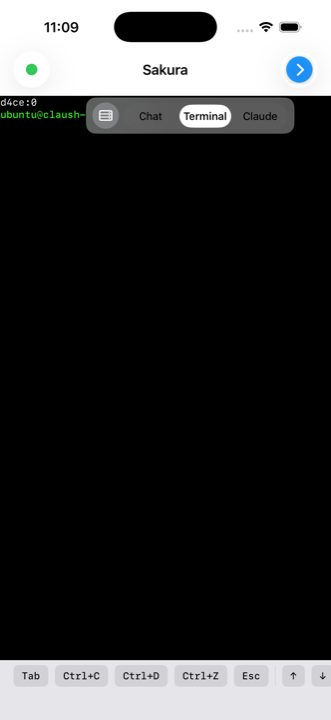
| Terminal | 素のシェル。ファイル確認やコマンド実行に使えます。 |
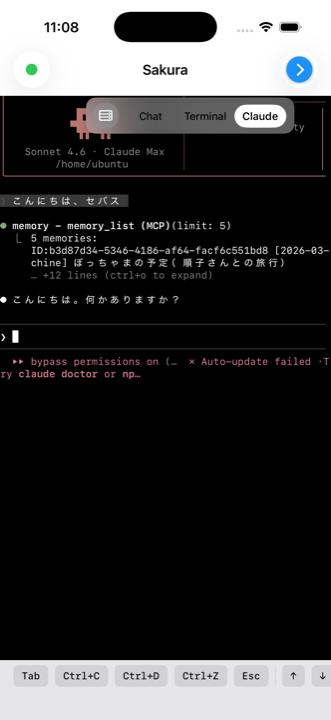
| Claude | Claude Code TUI の生画面。ツール実行中の詳細を確認できます。 |
タブの切り替え
右上の ボタンをタップすると、タブピッカーが展開します。Chat / Terminal / Claude を選択してタブを切り替えます。
タブの左にあるサーバーアイコンをタップすると、サーバー一覧に戻ります。サーバー側のtmuxセッションはバックグラウンドで動き続けるため、再度接続すればそのまま作業を再開できます。
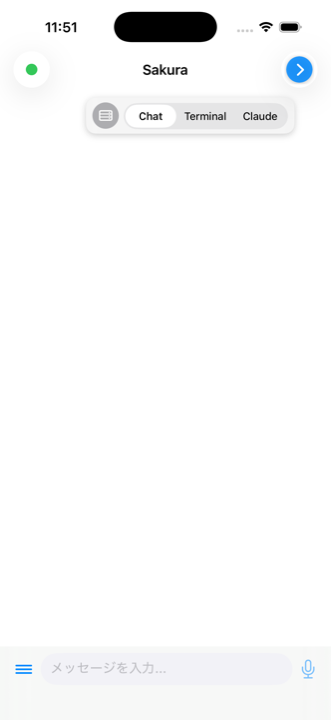
接続ステータス
左上のインジケーターで接続状態を確認できます。
| 表示 | 状態 |
|---|---|
| 🟢 緑の丸 | 接続済み・Claude入力可能 |
| ⏳ + 「セットアップ中」 | 依存パッケージをインストール中 |
| ⏳ + 「Claude」 | Claude Code を起動中 |
| ⏳ + 「tmux」 | tmuxセッションに接続中 |
| ⏳ + 「再接続中」(橙) | 接続が切れて再接続中 |
| ⚪ グレーの丸 | 切断済み |
| ❌ 赤いマーク | エラー |
チャットタブ
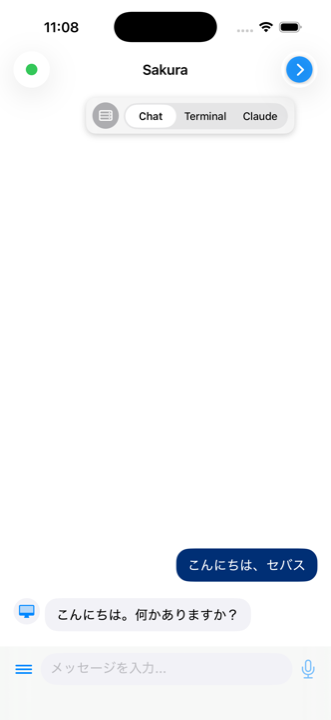
Claushのメイン画面です。メッセージを送るとClaude Codeが応答し、チャットの吹き出しとして表示されます。
メッセージの送信
画面下部の入力欄にメッセージを入力し、右側の 送信ボタンをタップします。Claude が処理中はアニメーションのインジケーターが表示されます。
メッセージの表示
- ユーザーメッセージ: 右寄せの青い吹き出し
- Claudeの応答: 左寄せのグレーの吹き出し(AIキャラクター設定時はアバター付き)
- マークダウン対応: コードブロックはシンタックスハイライト+コピーボタン付き
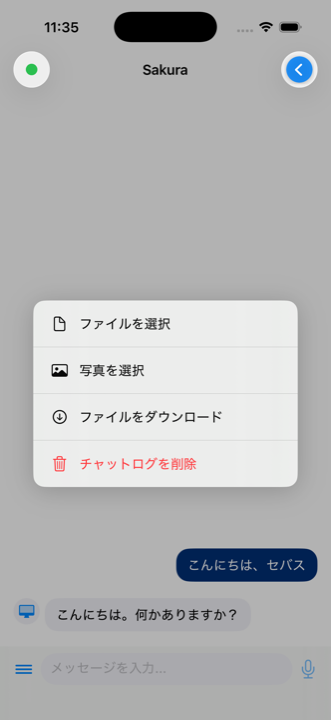
添付メニュー
入力欄左の メニューボタンをタップすると、以下のオプションが表示されます。
| 項目 | 機能 |
|---|---|
| ファイルを選択 | 端末からファイルをアップロード |
| 写真を選択 | フォトライブラリから画像をアップロード |
| ファイルをダウンロード | サーバーからファイルをダウンロード |
| チャットログを削除 | チャット履歴をすべて削除 |
過去のメッセージ
チャットの先頭まで遡ると「以前のメッセージを読み込む」ボタンが表示されます。タップすると過去のメッセージが30件ずつ読み込まれます。
ターミナルタブ
素のシェルにアクセスできるフルターミナルエミュレータです。ファイルの確認、Gitの操作、コマンド実行などに使います。
特殊キーバー
iOS標準キーボードでは入力しづらい制御文字を、画面下部のキーバーからワンタップで入力できます。
| キー | 用途 |
|---|---|
| Tab | コマンドの補完 |
| Ctrl+C | 実行中のコマンドを中断 |
| Ctrl+D | 入力の終了(EOF) |
| Ctrl+Z | プロセスの一時停止 |
| Esc | vimなどでの操作切り替え |
| ↑ ↓ ← → | カーソル移動・コマンド履歴 |
Claudeタブ
Claude Code のTUI(テキストユーザーインターフェース)をそのまま表示します。Chatタブでは省略される、ツール実行の詳細やthinkingの過程をリアルタイムに確認できます。
Claudeタブでは直接キー入力もできるため、Claude Code のスラッシュコマンド(/clear、/cost 等)を手動で実行することも可能です。
ファイル送受信
アップロード
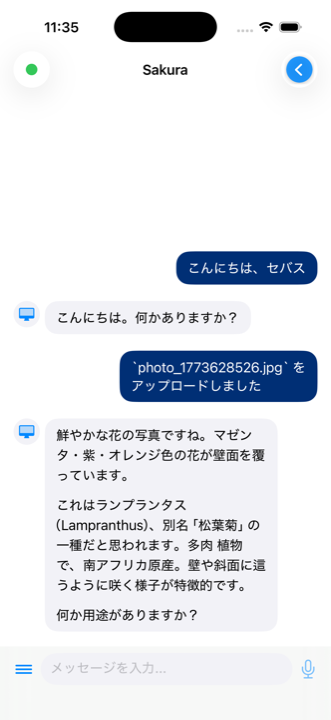
チャットの添付メニューから「ファイルを選択」または「写真を選択」をタップし、ファイルを選びます。ファイルはサーバーの ~/claush-uploads/ にアップロードされ、その旨がClaude に通知されます。
メニューからファイルを選択
添付メニュー → 「ファイルを選択」または「写真を選択」
アップロード完了
アップロード中はインジケーターが表示されます。完了するとチャットに通知メッセージが送信されます。
Claudeに指示
「アップロードした画像を元にUIを作って」などと指示すれば、Claudeがファイルを参照して作業します。
ダウンロード
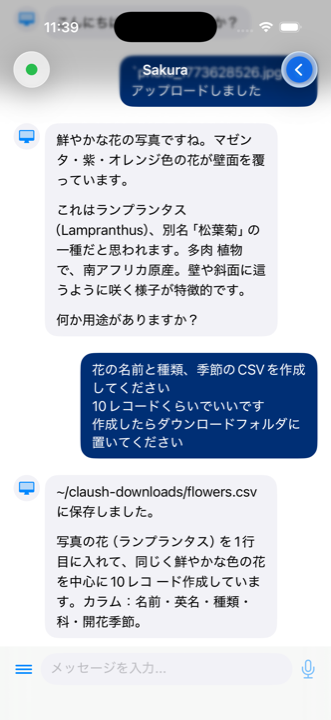
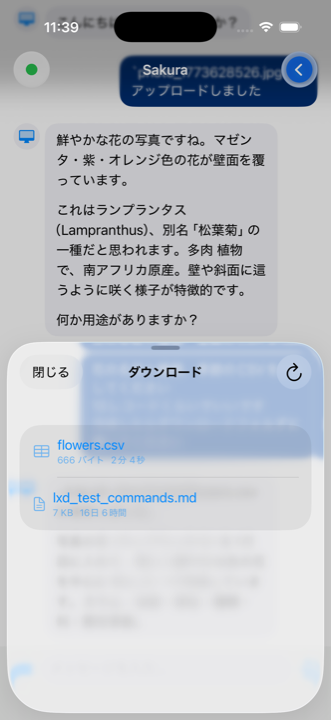
添付メニューの「ファイルをダウンロード」をタップすると、サーバーの ~/claush-downloads/ にあるファイル一覧が表示されます。ファイルをタップするとiPhoneにダウンロードされ、共有シートが表示されます。
使いこなしのコツ
作業を小さく分解する
1回の指示は1つのユーザーストーリー単位に絞ると、スマホの画面でもレビューしやすくなります。PR単位で確認できるので、品質を保ちながらテンポよく開発できます。
Claudeタブで進捗を確認
長時間のタスクを実行中は、Claudeタブに切り替えると今何が行われているかリアルタイムで確認できます。チャットタブに戻れば結果が吹き出しで表示されます。
通知を活用して非同期に
通知設定をしておくと、Claudeの応答完了がSlackやDiscordに届きます。指示を出したらアプリを閉じて別のことをする、という非同期な開発スタイルが可能になります。
メモリで文脈を引き継ぐ
メモリ機能を有効にすると、前回のセッションの内容をAIが覚えています。「昨日の続き」「前に話したあの件」のような自然な開発体験ができます。
バックグラウンドでも作業継続
tmuxセッション管理により、アプリを閉じてもサーバー側の作業は続行されます。次にアプリを開いたときに、結果が自動で取得されます。
トラブルシューティング
接続できない
- ホスト、ポート、ユーザー名が正しいか確認してください
- 秘密鍵は
-----BEGIN OPENSSH PRIVATE KEY-----から-----END OPENSSH PRIVATE KEY-----まで、改行を含めて正確にコピーしてください - rootユーザーでは接続できません。専用ユーザーを作成してください
- keyboard-interactive認証には非対応です。鍵認証を使用してください
Claude Codeが起動しない
- サーバー上で
claude loginが完了しているか確認してください。Terminalタブから実行できます - ユーザーにsudo権限(パスワードなし)があるか確認してください。自動インストールに必要です
応答が返ってこない
- Claudeタブに切り替えて、Claude Code TUIの状態を確認してください
- 左上の接続ステータスが「再接続中」になっている場合は、ネットワーク接続を確認してください
- 長時間経過しても応答がない場合は、Claudeタブから直接確認するか、サーバー一覧に戻って再接続してください
メモリのセットアップが失敗する
- PostgreSQLの場合、接続文字列が
postgresql://またはpostgres://で始まっているか確認してください - サーバーにNode.jsがインストールされているか確認してください(通常は自動インストールされます)
- sudoがパスワードなしで実行できるか確認してください
キャラクターの保存先
キャラクターの定義はiPhone本体(アプリ内ストレージ)に保存されます。機種変更時はiPhoneのバックアップから復元してください。