Manuale utente di Claush
Dalla configurazione del server alle operazioni di chat e alla configurazione dei personaggi AI. Una guida passo passo a tutte le funzionalità di Claush.
Per iniziare
Claush è un'app che ti permette di controllare Claude Code — l'agente di programmazione AI più avanzato al mondo — dal tuo iPhone. Chatta semplicemente con l'AI usando un'interfaccia in stile messaggistica e gestisci tutto, dalla programmazione al deployment, direttamente dal tuo telefono.
Requisiti
| Requisito | Descrizione |
|---|---|
| VPS Linux | Un server accessibile via SSH. Qualsiasi provider funziona: AWS, GCP, Vultr, DigitalOcean, ecc. Ubuntu 22.04 o successivo consigliato. |
| Utente dedicato | Un utente non-root con sudo senza password. |
| Node.js 18+ | Da installare sul server. Necessario per l'esecuzione di Claude Code. |
| Claude Code | Da installare sul server. |
| Autenticazione Claude Code | Impostazione della chiave API Anthropic oppure claude login con abbonamento Claude Max/Pro/Teams. |
| Coppia di chiavi SSH | Ed25519 consigliato. Posiziona la chiave pubblica sul server e registra la chiave privata nell'app. |
Prima di iniziare a usare Claush, segui le istruzioni nella sezione Configurazione del server remoto per completare la preparazione del server.
Configurazione del server remoto
Prima di iniziare a usare Claush, completa le seguenti preparazioni sul server. Tutte le operazioni vengono eseguite dal terminale del tuo PC.
Metodi di connessione
Claush supporta due metodi di autenticazione: Password e Chiave SSH.
| Metodo di autenticazione | Caratteristiche |
|---|---|
| Password | Utilizzabile subito dopo la sottoscrizione del VPS. Facile da configurare ma meno sicuro. L'autenticazione keyboard-interactive non è supportata. |
| Chiave SSH (consigliata) | Connessione sicura tramite crittografia a chiave pubblica. Crea le chiavi sul PC e registra la chiave pubblica sul server. |
Procedura di configurazione dell'autenticazione con chiave SSH
Se non hai ancora chiavi SSH, esegui i seguenti comandi nel terminale del tuo PC per crearle.
Genera una coppia di chiavi
ssh-keygen -t ed25519 -C "your-email@example.com"Quando ti viene chiesta la posizione di salvataggio, premi Invio per usare quella predefinita (~/.ssh/id_ed25519). Puoi opzionalmente impostare una passphrase.
Registra la chiave pubblica sul server
ssh-copy-id -i ~/.ssh/id_ed25519.pub username@server-ip-addressInserisci la password del server e la chiave pubblica verrà registrata automaticamente. Alcuni provider VPS permettono anche di registrare le chiavi pubbliche tramite il pannello di controllo (console di gestione web). In tal caso, registra l'output di cat ~/.ssh/id_ed25519.pub.
Copia la chiave privata
cat ~/.ssh/id_ed25519Copia tutto da -----BEGIN OPENSSH PRIVATE KEY----- a -----END OPENSSH PRIVATE KEY----- e incollalo nel campo della chiave privata nella schermata di configurazione del server di Claush.
Creazione di un utente dedicato (Consigliato)
--dangerously-skip-permissions non può essere usato con root. Segui i passaggi seguenti per creare un utente dedicato.
Accedi al tuo server via SSH come root dal terminale del tuo PC ed esegui i seguenti comandi.
Crea un utente
sudo adduser claudeImposta una password. Le altre informazioni (Nome completo, ecc.) possono essere saltate premendo Invio.
Concedi i privilegi sudo
sudo usermod -aG sudo claudeNecessario affinché Claude Code possa installare pacchetti ed eseguire operazioni di sistema.
Configura le chiavi SSH
sudo mkdir -p /home/claude/.ssh
sudo cp ~/.ssh/authorized_keys /home/claude/.ssh/
sudo chown -R claude:claude /home/claude/.ssh
sudo chmod 700 /home/claude/.ssh
sudo chmod 600 /home/claude/.ssh/authorized_keys
Copia le chiavi pubbliche di root o registra una nuova coppia di chiavi.
Configura sudo senza password (obbligatorio)
sudo sh -c "echo 'claude ALL=(ALL) NOPASSWD:ALL' > /etc/sudoers.d/claude"Il sudo senza password è obbligatorio per l'installazione automatica di Node.js e Claude Code. Senza questa configurazione, l'installazione fallirà.
Installazione di Claude Code
Accedi con l'utente creato e installa Node.js e Claude Code.
Accedi come l'utente creato
su - claudeInstalla Node.js
Installa Node.js tramite nvm (Node Version Manager). Claude Code richiede Node.js 18 o superiore.
curl -o- https://raw.githubusercontent.com/nvm-sh/nvm/v0.40.3/install.sh | bash
source ~/.bashrc
nvm install --lts
Se node -v mostra la versione, l'installazione è riuscita.
Installa Claude Code
npm install -g @anthropic-ai/claude-codeAutenticazione di Claude Code
Claude Code richiede l'autenticazione tramite browser al primo avvio.
Accedere a Claude Code
claude loginPer prima cosa verrà visualizzata la schermata di selezione del tema. Scegli il tema che preferisci.
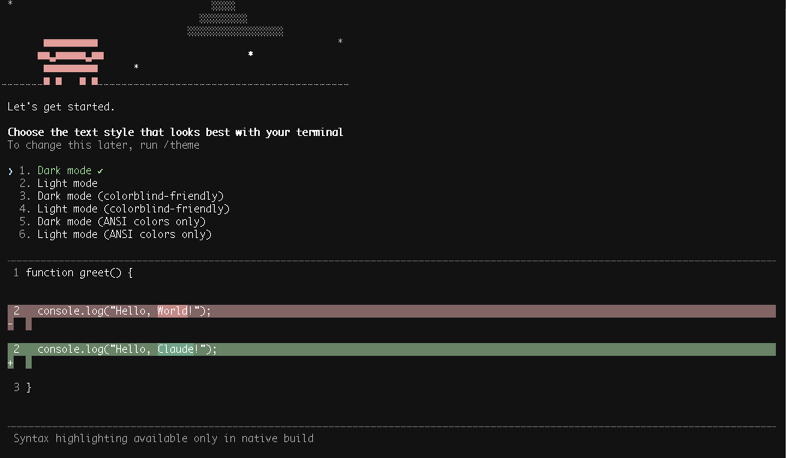
Selezionare il metodo di autenticazione
Successivamente verrà visualizzata la schermata di selezione del metodo di accesso. Il metodo di fatturazione è determinato dall'account con cui si effettua l'accesso.
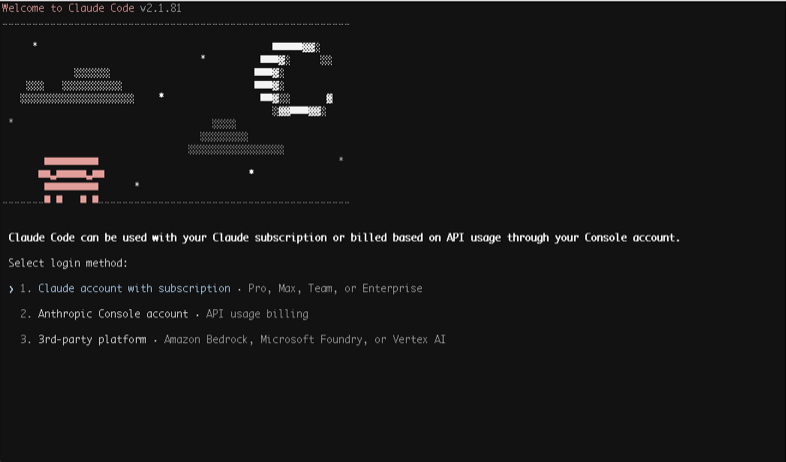
| Opzione | Destinazione di accesso | Metodo di fatturazione |
|---|---|---|
| 1. Claude account with subscription | claude.ai | Piano Max / Pro / Teams (abbonamento) |
| 2. Anthropic Console account | platform.claude.com | Piano API (fatturazione a consumo) |
Autenticarsi nel browser
Dopo la selezione, verrà visualizzato un URL di autenticazione. Se il browser non si apre automaticamente, premere c per copiare l'URL e aprirlo nel browser del PC. Dopo aver completato l'autenticazione nel browser, verrà visualizzato un codice — incollarlo nel terminale su Paste code here if prompted > e premere Invio.
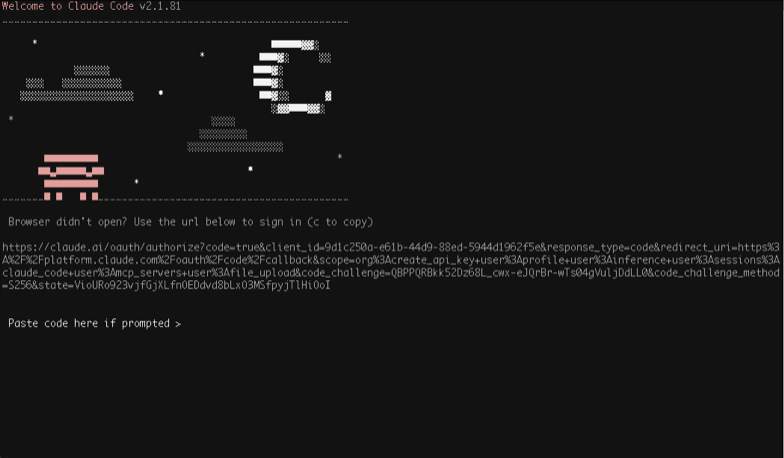
Una volta completato, registra il server dalla schermata Aggiungere un server nell'app Claush. Specifica il nome dell'utente dedicato creato (ad es. claude) come nome utente.
Elenco server
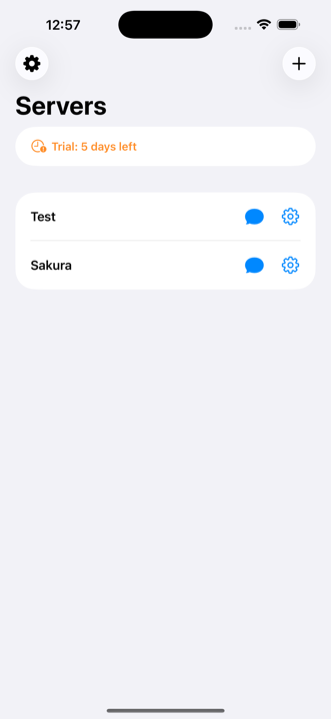
Quando apri l'app, viene visualizzata la schermata dell'elenco server. Ogni server ha due pulsanti.
| Pulsante | Icona | Funzione |
|---|---|---|
| Chat | 💬 | Connettiti al server e apri la schermata di chat |
| Impostazioni | ⚙️ | Apri la schermata delle impostazioni del server |
L'icona dell'ingranaggio (⚙️) in alto a sinistra apre la schermata delle impostazioni generali dell'app. Il pulsante in alto a destra permette di aggiungere un server.
Impostazioni
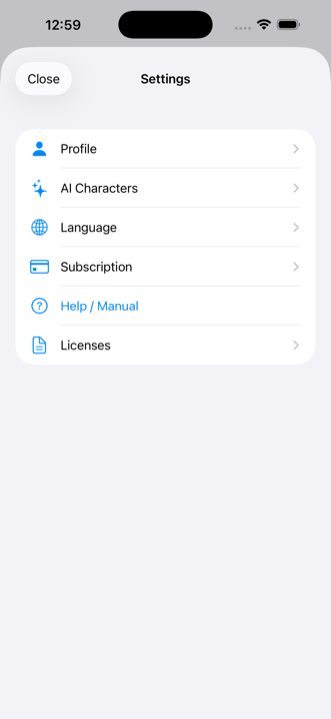
Tocca l'icona dell'ingranaggio ⚙️ in alto a sinistra dell'elenco server per aprire la schermata delle impostazioni. Le impostazioni sono organizzate come un hub con quattro categorie.
| Categoria | Contenuto |
|---|---|
| Profilo | Nome, soprannome, età, genere, esperienza di programmazione |
| Personaggio AI | Impostazioni chiave API per generazione immagini AI, elenco personaggi, negozio |
| Lingua | Selezione lingua di visualizzazione. Influisce anche sulla lingua utilizzata nella chat con l'IA |
| Licenze | Informazioni sulle licenze delle librerie utilizzate |
Profilo
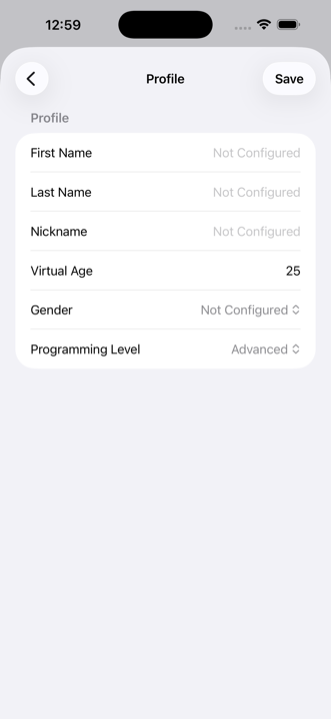
Vai su Impostazioni > Profilo per configurare le seguenti informazioni. Le risposte dell'AI saranno personalizzate in base al tuo profilo.
- Nome (cognome, nome)
- Soprannome
- Età virtuale
- Genere
- Esperienza di programmazione: selezionando "Nessuna esperienza", l'AI eviterà il gergo tecnico e fornirà una guida più gentile
Generazione immagini AI
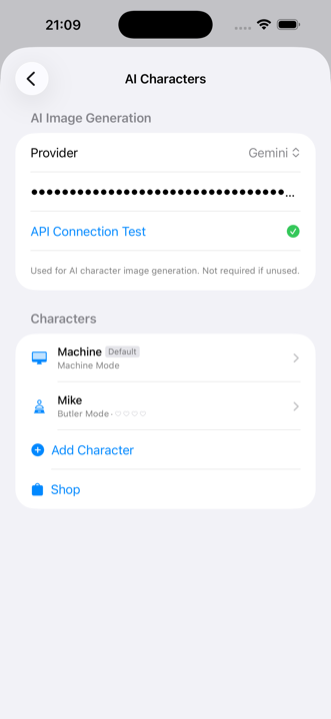
Vai su Impostazioni > Personaggio AI > sezione "Generazione immagini AI" per registrare una chiave API per la generazione automatica di immagini dei personaggi.
| Provider | Modello |
|---|---|
| OpenAI | gpt-image-1 |
| Gemini | gemini-2.5-flash-image |
Una volta registrata e testata con successo una chiave API, puoi alternare tra "Seleziona immagine" e "Genera con AI" nella schermata di creazione del personaggio. Scegliendo "Genera con AI" vengono visualizzate le impostazioni dell'aspetto (genere, carnagione, corporatura, età, colore dei capelli, acconciatura) e un pulsante di anteprima.
Impostazioni lingua
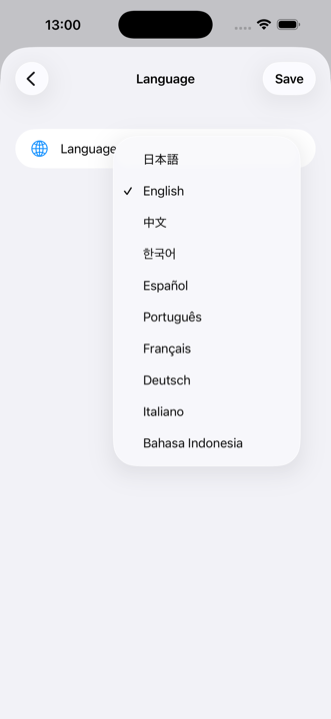
Vai su Impostazioni > Lingua per cambiare la lingua di visualizzazione. Sono supportate le seguenti 10 lingue.
- Giapponese, Inglese, Cinese, Coreano, Spagnolo
- Francese, Tedesco, Portoghese, Italiano, Arabo
Il cambio di lingua viene immediatamente applicato a tutta l'interfaccia. Puoi dare istruzioni all'AI in qualsiasi lingua.
Personaggi AI
In Claush puoi dare all'AI un nome, uno stile di conversazione e una personalità per creare "il tuo compagno personale". I personaggi ricordano le conversazioni e regolano naturalmente la distanza emotiva in base al livello di affinità.
| Voce | Dettagli |
|---|---|
| Numero di personaggi | È possibile creare fino a 5 personaggi |
| Relazione con il server | Un personaggio viene assegnato per server |
| Modifiche | Non possono essere modificati dopo la creazione. Crea uno nuovo per apportare modifiche |
| Predefinito | Il personaggio "Macchina" è preimpostato. Nessuna funzionalità di crescita |
Creazione personaggio
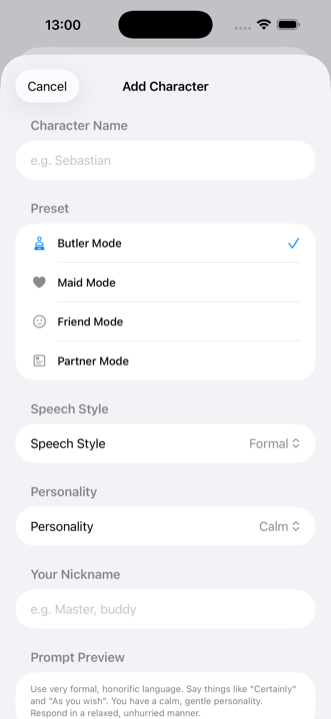
Vai su Impostazioni > Personaggio AI > "Aggiungi personaggio" per aprire la schermata di creazione.
Inserisci un nome
Inserisci un nome qualsiasi per il personaggio. Esempi: Sebastian, Miku
Seleziona un preset
Scegli un tipo base: Maggiordomo / Cameriera / Amico / Partner. Selezionandone uno, lo stile di conversazione, la personalità e il modo in cui si rivolge a te vengono configurati automaticamente.
Personalizza stile di conversazione e personalità
Stile di conversazione: Educato / Formale / Informale / Raffinato / Freddo / Seducente
Personalità: Allegro / Calmo / Riservato
Il tuo soprannome: Come il personaggio si rivolge a te (es. "Padrone", "Capo")
Imposta un'immagine (facoltativo)
Usa "Seleziona immagine" per caricare manualmente, oppure se è configurata una chiave API per la generazione di immagini AI, passa a "Genera con AI". In modalità generazione AI, puoi impostare i dettagli dell'aspetto (genere, carnagione, corporatura, età, colore dei capelli, acconciatura) e generare un'anteprima.
Crea
Tocca il pulsante "Crea" per terminare. Puoi assegnare questo personaggio a un server dalla sezione Claude nelle impostazioni del server.
Dettagli personaggio
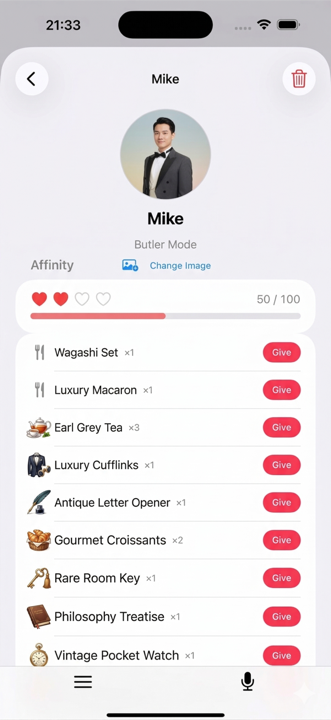
Vai su Impostazioni > Personaggio AI > tocca il nome di un personaggio per aprire la schermata dei dettagli.
Informazioni visualizzate
- Immagine del personaggio (caricata manualmente / icona predefinita. Può essere cambiata tramite "Cambia immagine")
- Nome e tipo
- Affinità: 4 cuori (♡♡♡♡ a ❤️❤️❤️❤️) + punteggio (0-100)
- Inventario: Oggetti posseduti e un pulsante "Regala"
Fare regali
Seleziona un oggetto dall'inventario e tocca "Regala" per regalarlo al personaggio. Fare regali aumenta l'affinità.
Negozio
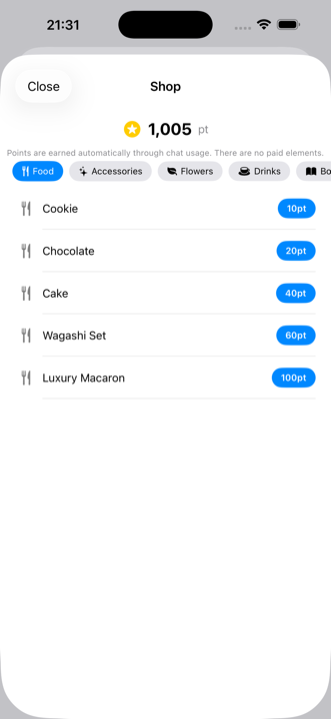
Vai su Impostazioni > Personaggio AI > "Negozio" per aprire la schermata di acquisto oggetti.
Punti
Guadagni 1 punto per ogni messaggio di chat inviato. I punti sono una valuta condivisa tra tutti i personaggi. Non ci sono acquisti in-app.
Oggetti
Ci sono 30 oggetti in totale suddivisi in 6 categorie (5 per categoria). I prezzi variano da 10 a 100 punti.
| Categoria | Oggetti di esempio | Fascia di prezzo |
|---|---|---|
| 🍴 Cibo | Biscotti, Cioccolato, Torta ... | 10-100 pt |
| ✨ Accessori | Fiocco, Bracciale, Collana ... | 10-100 pt |
| 🌿 Fiori | Tulipano, Giglio, Bouquet di rose ... | 10-100 pt |
| ☕ Bevande | Succo, Caffè, Vino ... | 10-100 pt |
| 📖 Libri | Tascabile, Manga, Libro d'arte ... | 10-100 pt |
| 🎁 Varie | Candela, Carillon, Penna stilografica ... | 10-100 pt |
Sistema affinità
Regalare oggetti a un personaggio aumenta la sua affinità. Man mano che l'affinità cresce, la distanza emotiva nelle risposte di Claude cambia naturalmente.
| Affinità | Cuori | Distanza emotiva |
|---|---|---|
| 0-24 | ♡♡♡♡ | Primo incontro. Risposte riservate e professionali |
| 25-49 | ❤️♡♡♡ | Conoscente. Educato ma leggermente più caloroso |
| 50-74 | ❤️❤️♡♡ | Diventare amici. Condivide le proprie opinioni |
| 75-99 | ❤️❤️❤️♡ | Amico stretto. Fa battute e mostra preoccupazione |
| 100 | ❤️❤️❤️❤️ | Legame più profondo. Relazione naturale e intima |
Aggiungere un server
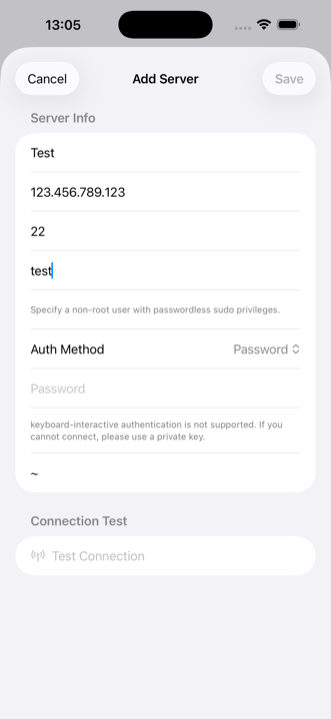
Tocca il pulsante in alto a destra nella schermata dell'elenco server per aggiungere un server.
Inserisci le informazioni del server
Inserisci il nome del server, l'host (indirizzo IP), la porta (solitamente 22) e il nome utente.
Seleziona il metodo di autenticazione
Chiave privata (consigliata): Incolla una chiave privata in formato PEM. Se ha una passphrase, inseriscila anch'essa.
Password: Inserisci la tua password. Tuttavia, l'autenticazione keyboard-interactive non è supportata, quindi si consiglia l'autenticazione basata su chiave.
Esegui il test di connessione
Tocca il pulsante "Test connessione". Un segno di spunta appare in caso di successo e il pulsante di salvataggio diventa attivo.
Salva
Tocca "Salva" in alto a destra per completare.
Impostazioni server
Tocca il pulsante ⚙️ nell'elenco server per aprire la schermata delle impostazioni. È composta da 4 sezioni a fisarmonica.
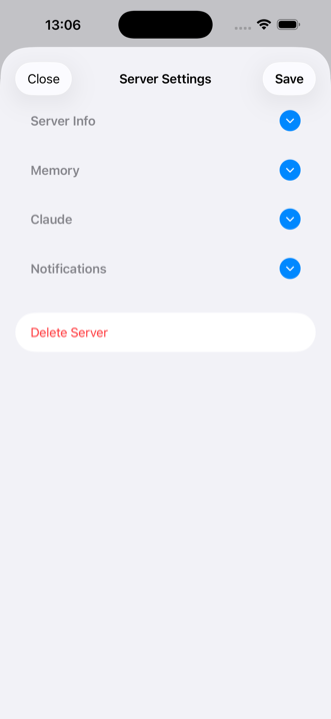
| Sezione | Contenuto |
|---|---|
| Informazioni server | Impostazioni di base tra cui host, porta, nome utente e metodo di autenticazione |
| Memoria | Configurazione del database per la memoria delle conversazioni |
| Claude | Selezione del modello, assegnazione del personaggio AI |
| Notifiche | Configurazione webhook per notifiche Slack/Discord/Teams |
Tocca il pulsante rotondo sul lato destro di ogni sezione per espanderla o comprimerla. Dopo aver apportato modifiche, tocca "Salva" in alto a destra per applicarle.
Impostazioni memoria
La funzionalità di memoria permette all'AI di ricordare il contenuto delle conversazioni tra le sessioni. Consente richieste come "continua da dove ci siamo fermati ieri".
Tipi di database
| Tipo | Caratteristiche | Consigliato per |
|---|---|---|
| Nessuno | Funzionalità di memoria disabilitata | - |
| SQLite | Memorizzato in un file sul server. Nessuna configurazione aggiuntiva necessaria. | Inizio rapido e semplice |
| PostgreSQL | Memorizzato in un database esterno. Supporta la ricerca tramite embedding. | Recupero del contesto ad alta precisione |
Passaggi di configurazione
Seleziona un tipo di database
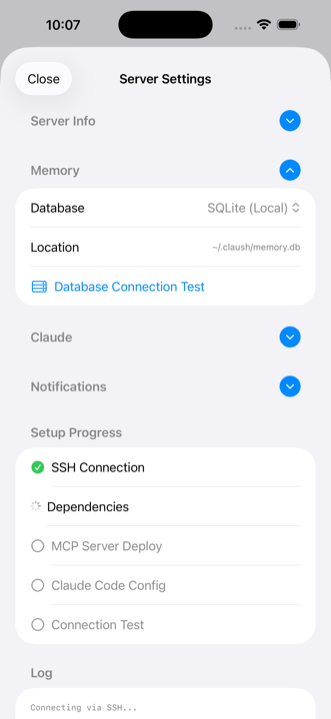
Vai su Impostazioni server > espandi la sezione Memoria > seleziona il tipo di database. Per PostgreSQL, inserisci anche la stringa di connessione.
Impostazioni embedding (solo PostgreSQL, facoltativo)
Seleziona un provider di embedding (OpenAI / Gemini) e inserisci una chiave API per abilitare la ricerca vettoriale. Puoi anche selezionare il modello.
Salva per la configurazione automatica
Toccando "Salva" vengono eseguiti automaticamente: connessione SSH > installazione dipendenze > distribuzione server MCP > configurazione Claude > test di connessione. L'avanzamento di ogni passaggio viene visualizzato in tempo reale.
Impostazioni Claude
Selezione del modello
Seleziona il modello Claude da utilizzare. Ogni modello differisce per prestazioni, velocità e costo. Il modello attualmente selezionato è indicato con un segno di spunta.
Accesso ai file sensibili
Usa l'interruttore per controllare l'accesso dell'AI ai file sensibili come .env. L'impostazione predefinita è OFF (accesso negato).
Assegnazione personaggio AI
Se sono stati creati personaggi personalizzati, puoi selezionare quale personaggio assegnare a questo server. Una volta assegnato, Claude risponderà con lo stile di conversazione e la personalità di quel personaggio.
Impostazioni notifiche
Ricevi una notifica quando Claude termina di rispondere tramite servizi esterni. Questo ti permette di passare ad altre attività mentre le operazioni lunghe sono in corso.
Piattaforme supportate
È necessario ottenere un URL Webhook da ciascun servizio in anticipo.
| Piattaforma | Come ottenere l'URL Webhook (configurazione su ciascun servizio) |
|---|---|
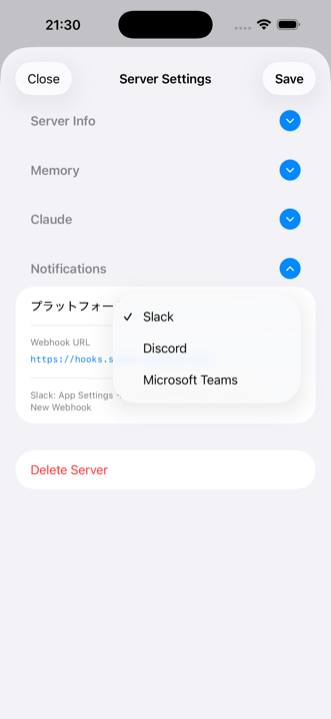
| Slack | Impostazioni App Slack > Incoming Webhooks > Aggiungi nuovo Webhook per ottenere l'URL |
| Discord | Impostazioni Server Discord > Integrazioni > Webhooks > Nuovo Webhook per ottenere l'URL |
| Microsoft Teams | Canale Teams > Connettori > Incoming Webhook per ottenere l'URL |
Seleziona una piattaforma
Scegli tra Slack / Discord / Microsoft Teams.
Inserisci l'URL Webhook
Incolla l'URL Webhook fornito dalla piattaforma selezionata.
Salva
Toccando "Salva" viene automaticamente distribuito il server di notifica e inviata una notifica di test.
Nozioni di base sessione
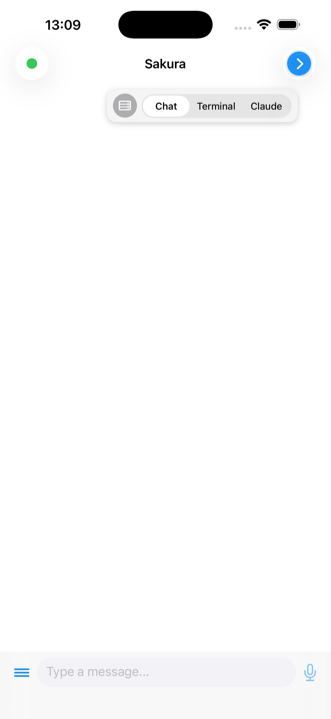
Toccando il pulsante chat ci si connette al server e si apre una schermata con tre schede.
Layout a tre schede
| Scheda | Descrizione |
|---|---|
| Chat | Mostra le risposte di Claude come bolle di chat. Questa è la scheda che userai normalmente. |
| Terminale | Una shell grezza. Utile per controllare file ed eseguire comandi. |
| Claude | La schermata TUI grezza di Claude Code. Visualizza i dettagli dell'esecuzione degli strumenti in corso. |
Cambio schede
Tocca il pulsante in alto a destra per espandere il selettore di schede. Seleziona Chat / Terminale / Claude per cambiare scheda.
Tocca l'icona del server a sinistra delle schede per tornare all'elenco server. La sessione tmux sul server continua a funzionare in background, quindi puoi riprendere il lavoro riconnettendoti.
Stato connessione
Controlla lo stato della connessione tramite l'indicatore in alto a sinistra.
| Visualizzazione | Stato |
|---|---|
| 🟢 Punto verde | Connesso. Claude è pronto per l'input |
| ⏳ + "Configurazione" | Installazione dipendenze |
| ⏳ + "Claude" | Avvio di Claude Code |
| ⏳ + "tmux" | Connessione alla sessione tmux |
| ⏳ + "Riconnessione" (arancione) | Connessione persa, riconnessione in corso |
| ⚪ Punto grigio | Disconnesso |
| ❌ Segno rosso | Errore |
Scheda Chat
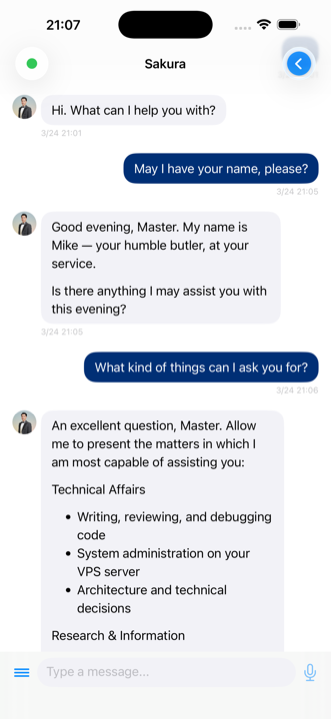
Questa è la schermata principale di Claush. Invia un messaggio e Claude Code risponde, visualizzato come bolle di chat.
Invio messaggi
Inserisci un messaggio nel campo di input in fondo allo schermo e tocca il pulsante di invio sulla destra. Un indicatore animato appare mentre Claude sta elaborando.
Visualizzazione messaggi
- Messaggi dell'utente: Bolle blu allineate a destra
- Risposte di Claude: Bolle grigie allineate a sinistra (con avatar quando è impostato un personaggio AI)
- Supporto Markdown: I blocchi di codice includono evidenziazione della sintassi e pulsanti di copia
Menu allegati
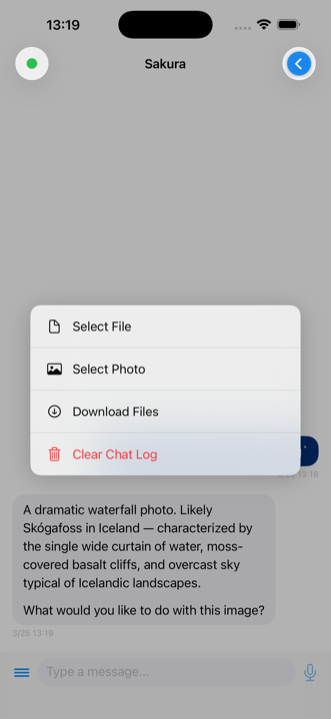
Tocca il pulsante menu a sinistra del campo di input per visualizzare le seguenti opzioni.
| Opzione | Funzione |
|---|---|
| Seleziona file | Carica un file dal tuo dispositivo |
| Seleziona foto | Carica un'immagine dalla libreria foto |
| Scarica file | Scarica un file dal server |
| Cancella cronologia chat | Elimina tutta la cronologia della chat |
Messaggi precedenti
Scorri fino all'inizio della chat e apparirà un pulsante "Carica messaggi precedenti". Toccandolo vengono caricati i messaggi passati in blocchi da 30.
Scheda Terminale
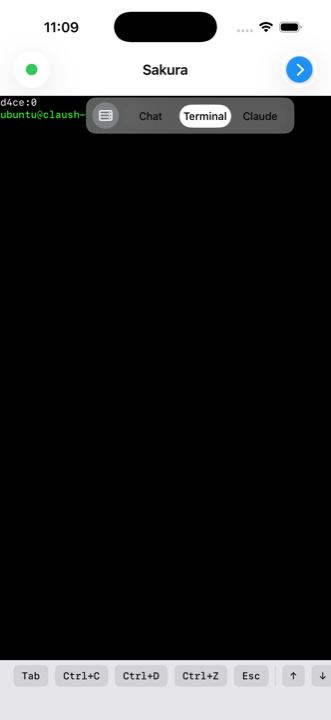
Un emulatore di terminale completo che fornisce accesso diretto alla shell. Usalo per controllare file, operazioni Git, eseguire comandi e altro.
Barra tasti speciali
I caratteri di controllo difficili da digitare sulla tastiera standard iOS possono essere inseriti con un singolo tocco dalla barra dei tasti in fondo allo schermo.
| Tasto | Scopo |
|---|---|
| Tab | Completamento comandi |
| Ctrl+C | Interrompi il comando in esecuzione |
| Ctrl+D | Fine dell'input (EOF) |
| Ctrl+Z | Sospendi il processo |
| Esc | Cambio modalità in vim, ecc. |
| ↑ ↓ ← → | Movimento del cursore / cronologia comandi |
Scheda Claude
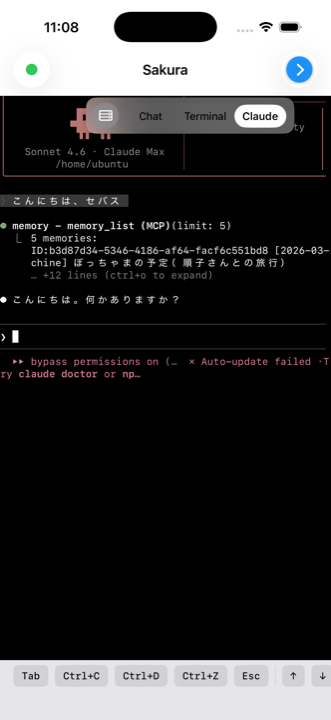
Mostra la TUI (Text User Interface) di Claude Code così com'è. Puoi vedere i dettagli dell'esecuzione degli strumenti e i processi di ragionamento in tempo reale che sono omessi nella scheda Chat.
Puoi anche digitare direttamente nella scheda Claude, così puoi eseguire manualmente i comandi slash di Claude Code (/clear, /cost, ecc.).
Trasferimento file
Caricamento
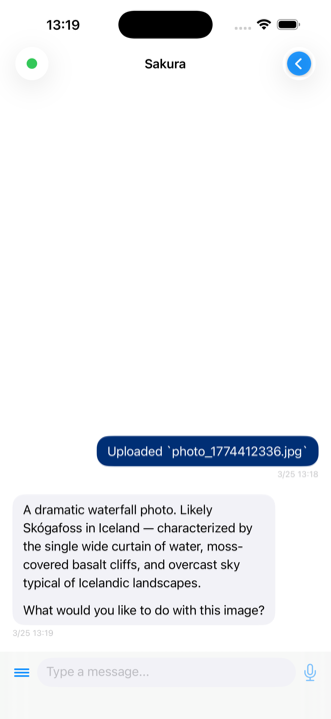
Dal menu allegati della chat, tocca "Seleziona file" o "Seleziona foto" per scegliere un file. Il file viene caricato nella cartella ~/claush-uploads/ sul server e Claude viene notificato di conseguenza.
Seleziona un file dal menu
Menu allegati > "Seleziona file" o "Seleziona foto"
Caricamento completato
Un indicatore viene visualizzato durante il caricamento. Una volta completato, un messaggio di notifica viene inviato nella chat.
Dai istruzioni a Claude
Di' a Claude qualcosa come "Crea un'interfaccia utente basata sull'immagine caricata" e farà riferimento al file per lavorare.
Download
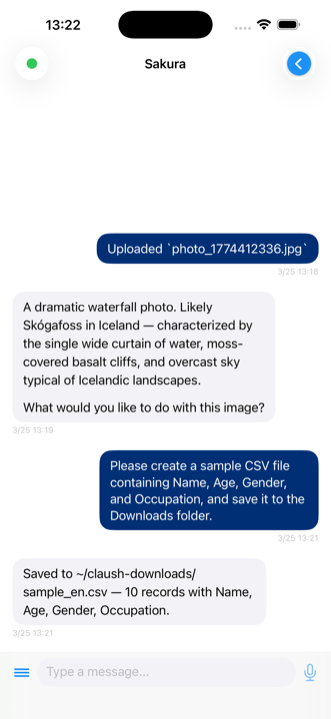
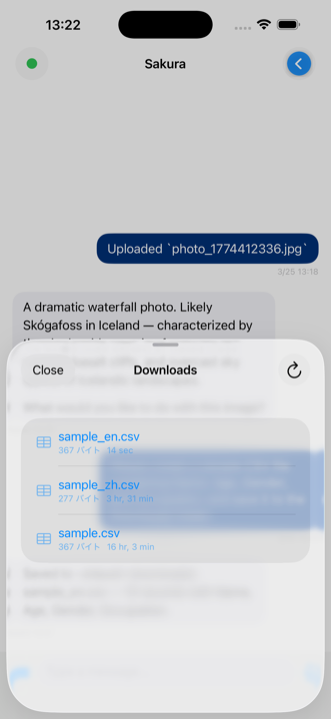
Tocca "Scarica file" nel menu allegati per vedere un elenco di file nella directory ~/claush-downloads/ del server. Tocca un file per scaricarlo sul tuo iPhone e apparirà un foglio di condivisione.
Suggerimenti e trucchi
Dividi il lavoro in piccole parti
Mantieni ogni istruzione a una singola user story. Questo rende più facile la revisione sullo schermo del telefono. Puoi verificare a livello di PR, mantenendo la qualità sviluppando a un buon ritmo.
Controlla l'avanzamento nella scheda Claude
Durante le operazioni lunghe, passa alla scheda Claude per vedere cosa sta succedendo in tempo reale. Torna alla scheda Chat per vedere i risultati come bolle di chat.
Usa le notifiche per il lavoro asincrono
Con le notifiche configurate, i completamenti delle risposte di Claude arrivano su Slack o Discord. Questo abilita uno stile di sviluppo asincrono: invia un'istruzione, chiudi l'app e fai qualcos'altro.
Porta avanti il contesto con la memoria
Con la funzionalità di memoria abilitata, l'AI ricorda i contenuti delle sessioni precedenti. Puoi goderti un'esperienza di sviluppo naturale con richieste come "continua da ieri" o "quella cosa di cui abbiamo parlato prima".
Il lavoro continua in background
Grazie alla gestione delle sessioni tmux, il lavoro lato server continua anche dopo aver chiuso l'app. I risultati vengono recuperati automaticamente alla prossima apertura dell'app.
Risoluzione problemi
Impossibile connettersi
- Verifica che host, porta e nome utente siano corretti
- Assicurati che la chiave privata sia copiata esattamente da
-----BEGIN OPENSSH PRIVATE KEY-----a-----END OPENSSH PRIVATE KEY-----, incluse le interruzioni di riga - Le connessioni con l'utente root non sono supportate. Crea un utente dedicato
- L'autenticazione keyboard-interactive non è supportata. Usa l'autenticazione basata su chiave
Claude Code non si avvia
- Verifica che
claude loginsia stato completato sul server. Puoi eseguirlo dalla scheda Terminale - Verifica che l'utente abbia i privilegi sudo (senza password). Questo è necessario per l'installazione automatica
Nessuna risposta
- Passa alla scheda Claude per controllare lo stato della TUI di Claude Code
- Se lo stato della connessione in alto a sinistra mostra "Riconnessione", controlla la tua connessione di rete
- Se non c'è ancora risposta dopo molto tempo, controlla direttamente dalla scheda Claude o torna all'elenco server e riconnettiti
Configurazione memoria fallita
- Per PostgreSQL, verifica che la stringa di connessione inizi con
postgresql://opostgres:// - Verifica che Node.js sia installato sul server (solitamente viene installato automaticamente)
- Verifica che sudo possa essere eseguito senza password
Archiviazione personaggi
Le definizioni dei personaggi sono memorizzate sul tuo iPhone (archiviazione in-app). Quando cambi dispositivo, ripristina da un backup iPhone.